

广告项
管理竞价规则、对比投放表现,并通过已保存的视图组织日常工作。
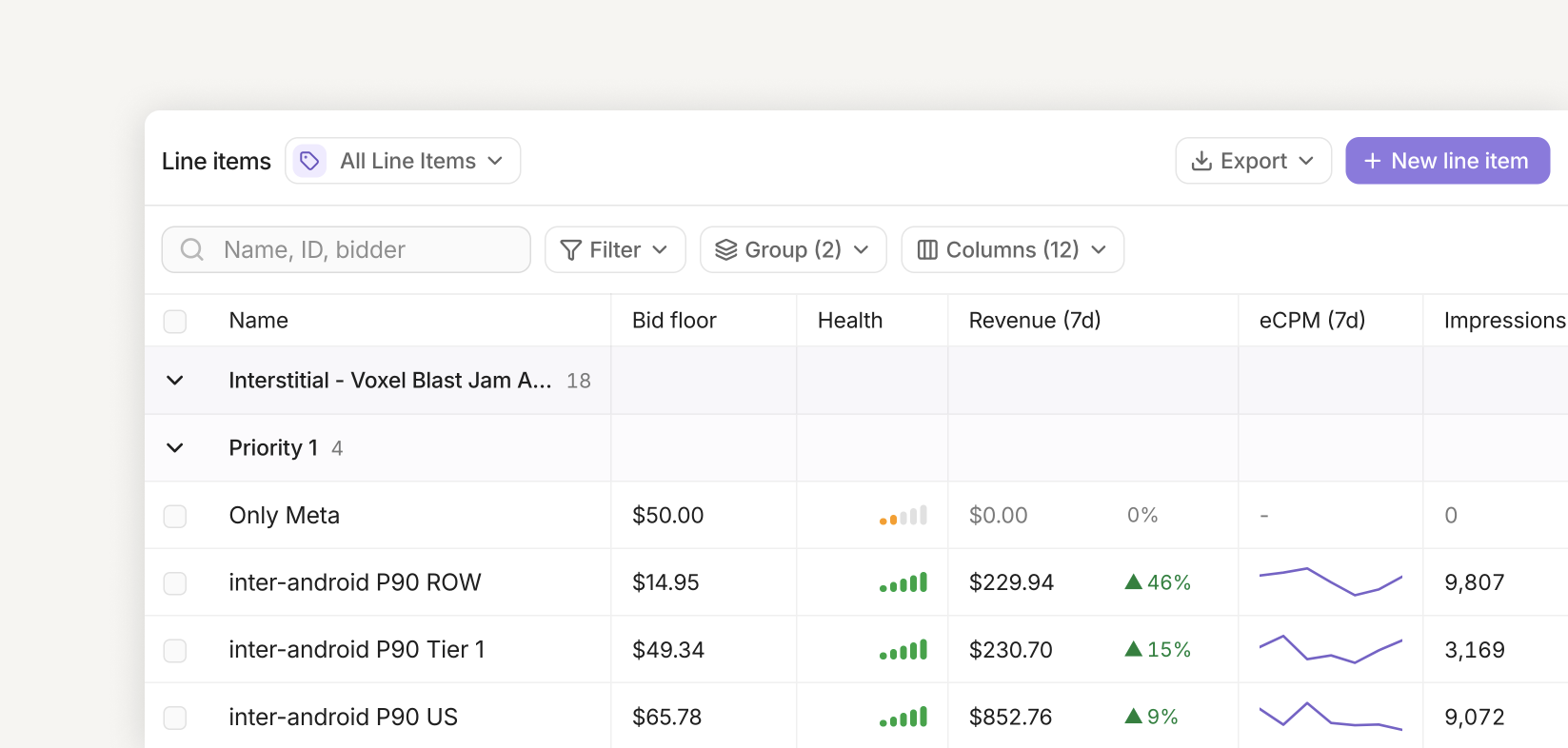
广告项定义哪些竞价方参与您的广告资源竞价、出价必须达到的底价,以及可覆盖的受众。在控制面板中打开广告项(Line items),即可查看投放表现并管理这些规则。
列表视图
查找与分组
按名称、ID 或竞价方搜索,再使用**筛选(Filter)**按优先级、竞价方、广告单元、应用、标签、状态、国家/地区、投放日期状态、创建人或最后修改人缩小范围。
使用**分组(Group)**按应用、广告单元、广告格式、优先级或状态组织列表。还可以添加第二级分组,例如先按广告单元分组,再按优先级分组。展开或折叠分组,专注于需要查看的广告项。
列表筛选仅影响显示内容。要更改广告项可参与的流量,请编辑其定向条件。
自定义列
打开**列(Columns)**以添加、移除或调整列顺序。拖动列边缘调整宽度,使用列标题菜单排序或修改列设置。名称列始终位于首列。
| 列 | 用途 |
|---|---|
| 底价、优先级、状态、竞价方 | 查看竞价配置和需求来源。 |
| 应用、广告单元、定向、标签、投放日期 | 查看广告资源、受众规则和投放时间。 |
| 健康状态 | 查看投放与配置检查结果;悬停可查看详情。 |
| 收入、eCPM、展示次数、竞价获胜次数 | 对比各广告项的表现。 |
| ID、创建时间/创建人、最后修改时间/修改人 | 查看标识符和变更信息。 |
同一指标可添加多次并使用不同设置,例如并排显示收入(24h)和收入(7d)。每个指标列独立选择统计周期。七天指标支持数字、迷你折线图或条形图;24 小时指标以数字显示。开启周期对比,可查看相对于上一周期的变化。
**定向(Targets)**列可显示全部定向规则,也可只显示某个维度及其包含/排除规则。使用列底部可用的计算选项(如计数或求和)汇总筛选后的行。
查看健康状态与投放表现
**健康状态(Health)**以一至五格指示条汇总最近七天的投放和配置检查结果。悬停查看需要关注的问题。草稿、已暂停和尚未开始投放的广告项不评分。
**竞价获胜次数(Winning auctions)**统计广告项赢得的竞价;**展示次数(Impressions)**统计实际渲染的广告。eCPM 为收入除以展示次数,再乘以 1,000。排查投放问题或对比底价时,应结合这些指标进行分析。
行操作与导出
点击广告项名称打开其设置。勾选行后,可复制(Duplicate)、删除广告项(Delete line items),或通过 Ask CloudX 询问所选广告项。编辑操作需要编辑权限,删除前需要确认。
筛选隐藏的行可能仍处于选中状态。执行操作前,请检查选择栏中隐藏行的数量。
使用**导出(Export)**将当前视图下载为 CSV 或 Excel。导出内容遵循当前筛选结果、可见列和排序顺序。
已保存的视图
视图会保存常用的表格设置:列及列宽、指标设置、排序、分组、筛选条件、已提交的搜索词和列底部的计算方式。
- 从 **All Line Items(所有广告项)**开始,按工作需要调整表格。
- 点击 Save as view(保存为视图),设置名称、图标和颜色。
- 之后通过页面标题旁的视图选择器重新打开。
也可以在选择器中点击 Add new view(添加新视图),选择 **Start from scratch(从头创建)**或 Build with AI(使用 AI 创建)。例如,让 CloudX 创建一个按应用分组、仅显示已激活插屏广告项的视图,并展示七天收入和 eCPM。
调整已保存的视图后,点击 **Save changes(保存更改)**保留新设置,或放弃更改以恢复原设置。通过选择器可重命名、复制、调整顺序或删除视图。已保存的视图在工作区内共享;创建或修改视图需要编辑权限。
单个广告项设置
点击 New line item(新建广告项)创建规则,或打开已有广告项并点击 Edit(编辑)。编辑器包含常规(General)、**定向(Targeting)和高级(Advanced)**三个部分。检查配置后点击 Save(保存),如出现更新确认提示,请确认更改。
常规设置
| 设置 | 说明 |
|---|---|
| 广告项名称 | 使用含义清晰、便于在列表中查找的名称。 |
| 优先级 | 从 1(最高)到 12(最低),默认值为 8。 |
| 价格底价 | 以美元计价的最低 CPM。低于此底价的出价无法赢得该广告项。 |
| 目标类型 | 选择单个广告单元,或选择广告单元组将规则应用于组内所有广告单元。空组无法投放广告。 |
| 竞价方 | 选择一个或多个需求来源。完成所需的广告网络映射,所选竞价方才能参与竞价。 |
| 状态 | 草稿仅保存配置,不投放广告。已激活允许在满足定向和时间条件时投放。已暂停暂时停止投放。 |
草稿可以激活。一旦激活,广告项无法退回草稿;之后可根据需要在已激活与已暂停之间切换。
定向
点击 **Add Targeting Field(添加定向字段)添加受众条件。对于提供包含/排除选项的字段,使用包含(Include)匹配所选值,使用排除(Exclude)**屏蔽所选值。
| 字段 | 匹配内容 |
|---|---|
| 国家/地区、语言 | 用户的国家/地区或语言。 |
| 操作系统 | 操作系统及版本条件。 |
| 应用版本 | 精确版本或最低版本。 |
| 连接类型 | 设备的网络连接类型。 |
| IFA 存在状态 | 是否存在可用的广告标识符。 |
| 会话深度 | 所有广告格式或某一广告格式的会话深度。 |
| 会话时长(秒) | 当前会话已持续的秒数。 |
| 自定义字段 | 请求中提供的自定义键和值。 |
IFA 存在状态定向
选择 Any IFA(不限)、**Has IFA(有 IFA)**或 No IFA(无 IFA)。可用 IFA 指去除首尾空白后非空,且不等于空 UUID 00000000-0000-0000-0000-000000000000 的标识符。标识符是否存在与跟踪权限是不同的信号。
应用版本定向
输入精确版本(如 6.5.5),或加上 + 匹配该版本及以上版本:6.5+ 可匹配 6.5、6.5.1 和 6.10。仅比较数字部分,因此 6.5.5-debug 与 6.5.5 匹配。
清单 YAML 示例
将 ifa_present 设为 true 表示有 IFA,设为 false 表示无 IFA;省略该字段则匹配任意状态。使用 app_versions 配置应用版本规则。
target:
  ifa_present: true
  app_versions: ["6.5+"]
  exclude:
    app_versions: ["6.7"]
广告跟踪字段已弃用,系统不再接受。请从清单 YAML 中移除 att_status、attStatus、att、exclude.att 和 exclude.att_status。不要将其值迁移到 ifa_present;该字段仅用于标识符存在状态定向。
高级设置
投放日期与时段
**Flight Dates(投放日期)**以 UTC 设置整体开始和结束时间。开始时间留空表示立即开始,结束时间留空表示不设结束日期。
Schedule Windows(投放时段)按设备本地时区限制每周可投放的日期和时间。开始时间包含在内,结束时间不包含在内。跨夜时段可将结束时间设为早于开始时间,例如 22:00–06:00。不配置时段时,广告项可在投放日期范围内的任意本地时间投放。
标签
添加已有标签或创建新标签,用于独占流量路由。复制准确的标签 ID 用于 SDK 集成。未设置标签的广告项仅投放到不带标签的请求。有关路由和频次控制,请参阅标签。
屏蔽域名/类别列表
选择屏蔽域名列表(Blocked Domains List)或屏蔽类别列表(Blocked Categories List),排除广告主或 IAB 内容类别。在 **Settings → Lists(设置 → 列表)**中创建和编辑可复用的列表。