

测试
测试设备允许您在特定设备上安全测试广告,而不影响您的收入数据。通过设备广告标识符(iOS 为 IDFA,Android 为 GAID)注册一次设备,并选择它覆盖的应用。
测试设备在开发工具下的测试设备页面中按整个账号统一管理。每条设备记录覆盖您的所有应用,或您选定的一组应用。
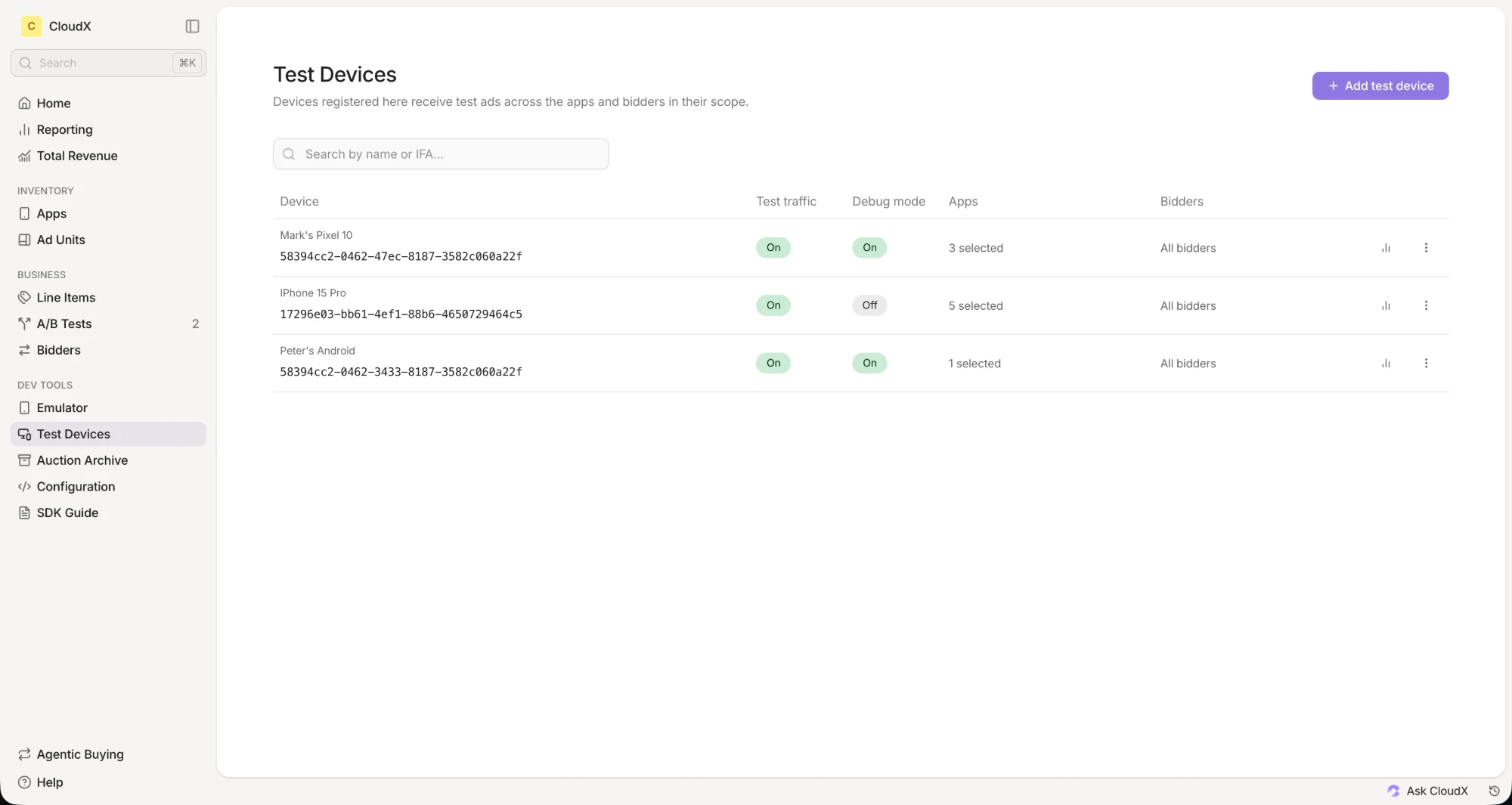
添加测试设备
- 进入开发工具 → 测试设备
- 点击添加测试设备
- 输入您的设备 IFA(IDFA 或 GAID)
- 可选填写设备名称,便于识别设备
- 选择应用范围:
- 所有应用:设备覆盖账号中的每个应用,包括之后添加的应用
- 选定的应用:设备仅覆盖您选定的应用。可按应用名称、平台、Bundle ID 或 app key 搜索。
- 使用开关配置您的设置(见下文)
- 确认您拥有或已获授权使用该设备广告标识符
- 点击添加设备
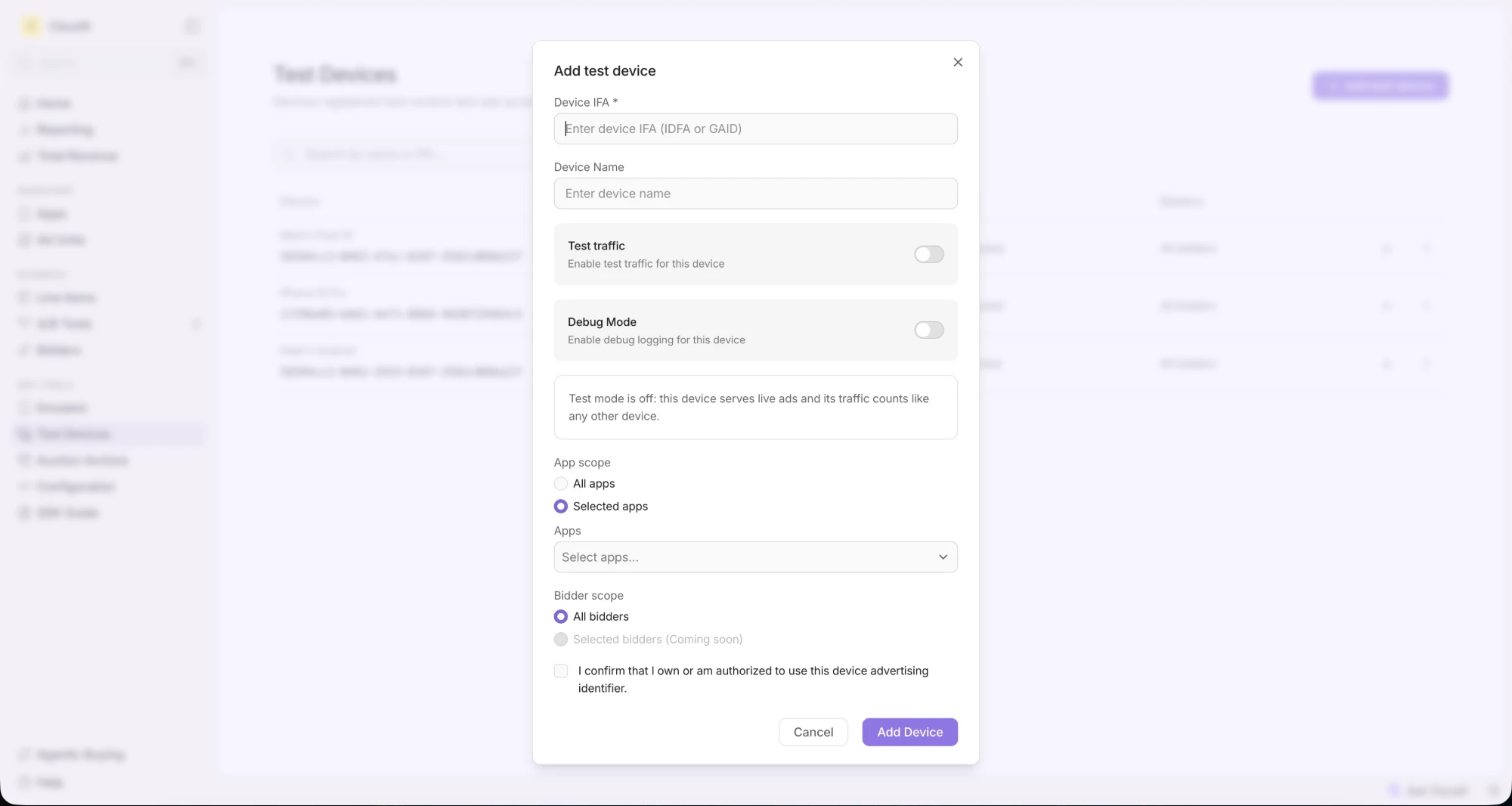
测试设备适用于所有竞价方。
如需修改设备,点击其所在行。如需移除设备,打开其 ⋮ 菜单并选择删除。设备删除后,其注册不再将该设备的流量标记为测试流量。
每个设备与应用只对应一条记录
同一设备 IFA 可以有多条记录,但每个应用只能被该 IFA 的一条记录覆盖:
- 所有应用记录必须是该 IFA 的唯一记录。如需修改,请编辑该记录。
- 同一 IFA 的两条选定的应用记录不能包含同一个应用。表单会禁用已被该 IFA 其他记录覆盖的应用。
查看单个应用的测试设备
如需查看适用于某个应用的测试设备,进入应用页面,点击右上角的三点菜单 ⋮,然后选择测试设备。列表会显示覆盖该应用的每条记录,包括所有应用记录。如需添加或修改设备,点击在开发者工具中管理。
配置
使用以下设置控制每台测试设备的行为:
| 设置 | 说明 |
|---|---|
| 测试流量 | 开启时:设备在其范围内的应用中接收测试广告而非正式广告,且数据不计入收入报告。用于视觉质量检测和广告集成测试。关闭时:设备注册不再将其流量标记为测试流量。如果设备运行在 iOS 模拟器上,或以测试模式启动 SDK,其请求仍为测试请求(详见何时出价)。 |
| 调试模式 | 开启时:设备收集诊断日志,用于排查集成问题。调试模式还会绕过竞价服务器缓存,因此测试流量的变更会立即生效。 |
竞价归档
竞价归档保存您的测试竞价的完整请求和响应,您可以看到 CloudX 和每个竞价方具体发送和收到了什么。可用它排查广告为何填充或未填充、哪个竞价方获胜,以及您的应用在请求中发送了什么。
打开方式:进入开发工具 → 竞价归档。
哪些竞价会被归档
竞价归档只保存测试竞价,不会保存生产流量。来自以下来源的竞价属于测试竞价:开启了测试流量的测试设备、iOS 模拟器、以测试模式启动的 SDK 会话,或 Dashboard 模拟器。详见何时出价。
竞价归档显示您账号最近的 1,000 次测试竞价。新竞价到达后,较早的竞价会从列表中移除。
查找竞价
每行显示竞价 ID、时间、应用、广告单元、持续时间、轮次和出价数量、测试来源、获胜方、SDK 版本、设备平台和设备国家/地区。测试来源显示测试设备名称;如果设备没有名称,则显示其 IFA。不是来自设备的竞价显示为模拟器。
- 搜索:按竞价 ID、应用或设备搜索。
- 筛选:按测试来源、应用、广告单元、设备平台或设备国家/地区筛选。
- 分组:按应用、测试来源、广告单元、设备平台或设备国家/地区对行分组。
- 列:添加、隐藏和重新排序列。点击列标题可排序。
- 点击刷新,加载打开页面后到达的竞价。
竞价详情
点击某行即可打开该竞价。详情包括:
- Auction request:CloudX 从 SDK 收到的请求
- Auction response:CloudX 返回给 SDK 的响应
- Bidder calls:每一轮中 CloudX 发送给每个竞价方的请求,以及竞价方的响应
下载竞价
如需下载单次竞价,打开该竞价并点击下载按钮。如需下载多次竞价,选中相应行并点击下载所选。每次最多可选择 100 次竞价。下载内容为 ZIP 文件,其中每次竞价对应一个 JSON 文件。您可以将其附在支持请求中。
查看单台测试设备的竞价
如需只查看某台测试设备的竞价,在测试设备页面中点击该设备所在行的图表图标(查看竞价数据)。该列表与竞价归档具有相同的列、筛选和详情。它只显示您账号最近 1,000 次测试竞价中来自该设备的竞价。
iOS 模拟器上的网络限制
Digital Turbine 无法在 iOS 模拟器上投放广告:其 SDK 在模拟器上可能崩溃,因此 CloudX 在向模拟器会话下发的 bidder 列表中省略该 bidder,也不会初始化该适配器。请在 iOS 真机上测试 Digital Turbine。详见已知问题。
测试竞价方(Test Bidder)
CloudX 内置测试竞价方(Test Bidder),它返回示例素材,便于您在没有真实需求的情况下验证广告加载、渲染与回调。该竞价方在所有账号中默认启用。
何时出价
Test Bidder 仅响应测试请求,不会对生产流量出价。
出现以下任一情况时,请求会被视为测试请求:
- 设备已注册为测试设备,并开启了测试流量
- 会话运行在 iOS 模拟器上
- SDK 会话以测试模式启动
测试模式由服务端控制。详见 iOS、Android、Flutter 或 React Native 集成指南中的测试模式章节。
报表
测试流量不计入收入报告,因此 Test Bidder 不会出现在您的生产数据中。如需查看其活动,请将报表切换为测试流量。Dashboard、CLI 和 MCP 服务器均分别统计生产流量与测试流量。
关闭 Test Bidder
如需在某个应用上停止 Test Bidder 投放(包括在您已注册的测试设备上),请在该应用的编辑页面将其加入已禁用的竞价方。详见应用。
查找设备 ID
注册测试设备前,您需要获取设备的广告标识符。
iOS(IDFA)
查找 IDFA 需要使用第三方应用。AppsFlyer 的 My Device IDFA 和 Adjust 的 Adjust Insights 均可在 App Store 免费下载。
Android(GAID)
- 在 Android 设备上打开设置
- 点击安全和隐私 → 广告
- 您的 GAID 显示在广告 ID 下方