

Agent 任务
安排 CloudX Agent 定期检查、查看结果,并在有事项需要处理时通知工作区成员。
概览
Agent 任务按周期运行 CloudX Agent 提示词。您可以用它完成日常分析,例如收入复盘、健康检查、异常检测和实验监控。
每次运行都会读取工作区中的当前数据,并将结果记录在任务的运行历史中。如果结果需要处理,CloudX 会通知有权访问该任务的用户。任务设置决定通知方式。每位接收者可以自行设置电子邮件的发送时间。
使用模板创建任务
模板为常见检查提供现成的提示词和运行计划,包括每日健康检查、每周效果复盘、收入异常提醒和 A/B 测试复盘。
打开 Agents
在 CloudX Dashboard 主导航中选择 Agents。
开始创建 Agent
选择 Create agent。如果这是工作区中的第一个任务,请选择显示的模板之一,或选择 Show more。
选择模板
查看模板的用途和默认运行计划,然后选择符合您检查需求的模板。
选择访问权限
在 Access 下选择 Private (just me) 或 Workspace。只有您可以查看私有任务。工作区中的所有成员都可以查看工作区任务。
选择通知方式
在 Notifications 下选择 In-app、Email 或同时选择两者。必须至少启用一种通知方式。
创建 Agent
选择 Create agent。任务创建后默认启用,Agents 页面会显示下一次计划运行时间。
模板使用由 CloudX 管理的提示词。创建后,您可以编辑运行计划、访问权限、通知方式和启用状态。
创建自定义任务
选择 Create agent,然后选择 Custom 来定义自己的检查。
输入以下设置:
- Name 用于标识任务。如果留空,CloudX 会根据提示词生成一个简短名称。
- Run schedule 接受自然语言,例如
every day at 9:00、every hour或weekdays at 8:30。 - Access 控制谁可以查看任务、打开运行历史和接收通知。请选择 Private (just me) 或 Workspace。
- Notifications 可选择 In-app、Email 或同时选择两者。
- Prompt 告诉 Agent 要检查什么,以及何时需要提醒接收者。
除非您指定其他时区,否则运行计划使用您的当前时区。CloudX 会在已保存的计划旁显示时区,并在夏令时变化时继续使用该时区。
请在提示词中写明检查范围和通知条件。例如:
Compare yesterday's revenue with the previous seven-day average.
Notify me if revenue decreased by more than 20%.
Name the apps and countries that explain most of the change.通知和电子邮件发送
每次运行都会显示在运行历史中。只有当 Agent 确定结果符合提示词中的通知条件,或确实需要处理时,才会发送通知。
任务中的 Access 设置控制谁会收到这些更新:
- Private (just me) 仅允许任务创建者访问。
- Workspace 允许工作区中的所有成员访问。
任务中的 Notifications 设置控制 CloudX 通过应用内通知、电子邮件或两种方式发送更新。每位接收者可自行设置电子邮件的发送时间:
- 打开个人资料菜单,然后选择 Settings。
- 选择 Notifications。
- 启用 Email notifications。
- 选择 As soon as possible、Daily 或 Weekly。
- 设置发送时间,然后选择 Save changes。
每日和每周电子邮件的发送时间使用 Notifications 页面显示的时区。停用电子邮件不会停用应用内通知或任务本身。
查看运行和结果
Agents 页面会显示每个任务的创建者和访问权限。选择一个任务以打开其运行历史。该页面显示每次运行的最新回答、运行时间、触发方式、状态和通知状态。
正常的计划运行使用 Scheduled 触发方式。通过 Run now 启动的运行使用 Manual。运行状态可以是排队中、运行中、已完成或失败。
选择已完成的运行,在 Ask CloudX 中打开完整对话。您可以阅读分析、查看支持信息,并提出后续问题。仍在处理的运行需要在完成后才能打开。
使用搜索功能查找结果中的文本。使用 Filter 按触发方式、状态或通知状态筛选历史记录。
如果要在下一次计划时间前测试任务,请打开任务并选择 Run now。任务必须处于启用状态,并且同一时间只能有一次运行处于活动状态。
管理任务
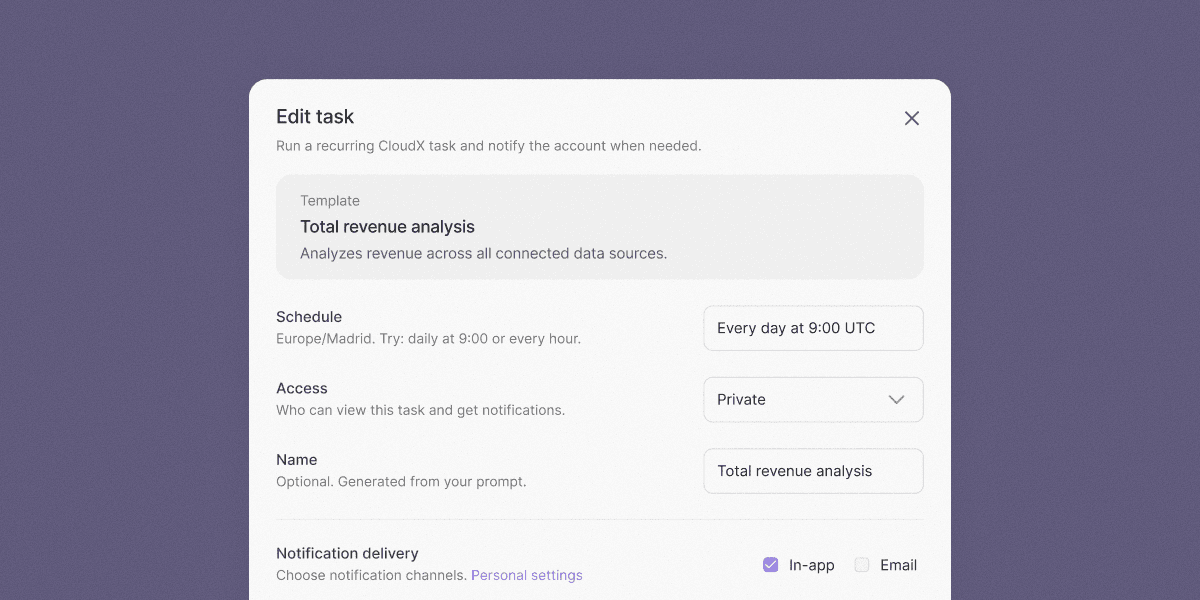
要更改任务,请选择该任务,然后选择 Edit。您可以更新名称、运行计划、访问权限、通知方式和启用状态。自定义任务还可以更新提示词。
编辑任务需要工作区编辑权限,并且需要有权访问该任务。任何编辑者都可以更改工作区任务。只有创建者可以访问私有任务。只有创建者可以将工作区任务改为私有任务。
关闭 Enabled 可以暂停后续运行,同时保留任务及其历史记录。当您希望恢复计划时,请再次将其打开。
要删除任务,请在 Agents 页面打开操作菜单,然后选择 Delete agent。确认删除。此操作会永久删除任务及其运行历史,并停止后续运行。