

Digital Turbine
使用本指南在 CloudX 中配置 Digital Turbine 竞价。
SDK 安装和广告加载方式请继续参考平台集成文档:
如需查看各平台特有的 Digital Turbine 适配器要求,请参阅:
概览
请使用以下值:
- 在 CloudX 应用映射中填写
Digital Turbine App ID - 在 CloudX 广告单元映射中填写
Digital Turbine Placement ID - 在应用代码中使用 CloudX
app_key和 CloudX 广告单元标识符
CloudX 在控制台中使用的 bidder 名称为 Digital Turbine。如果您在外部广告网络材料或 DT Console 中看到 Fyber Marketplace 品牌,指的就是这里的同一广告网络。
支持的广告格式:
- 横幅广告
- MREC
- 插屏广告
- 激励视频广告
- 原生广告
第 1 步:完成 Digital Turbine 侧配置
- 登录 DT Console。
- 添加您要变现的应用。
- 复制该应用对应的 Digital Turbine App ID。
- 为您要使用的每种广告格式创建 placement。
- 复制每个 Placement ID。
- 按照 Digital Turbine 的当前要求更新 app-ads.txt 文件。将 Digital Turbine 添加为直接销售方(使用您的 DT Publisher ID),并包含 Digital Turbine 的官方转售商列表。
- 在预期接入正式流量前,先完成 Digital Turbine 审核和收款设置。
如果这是新的 Digital Turbine publisher 账号,您的 Digital Turbine 客户经理必须先在 DT Console 中批准该账号,库存才能上线。已有 Digital Turbine publisher 只需创建应用和 placement,无需额外激活步骤。
Digital Turbine 官方参考:
第 2 步:在 CloudX 中启用 Digital Turbine
前往控制台导航中的 Bidders,在 bidder 列表中选择 Digital Turbine,然后点击 Enable。
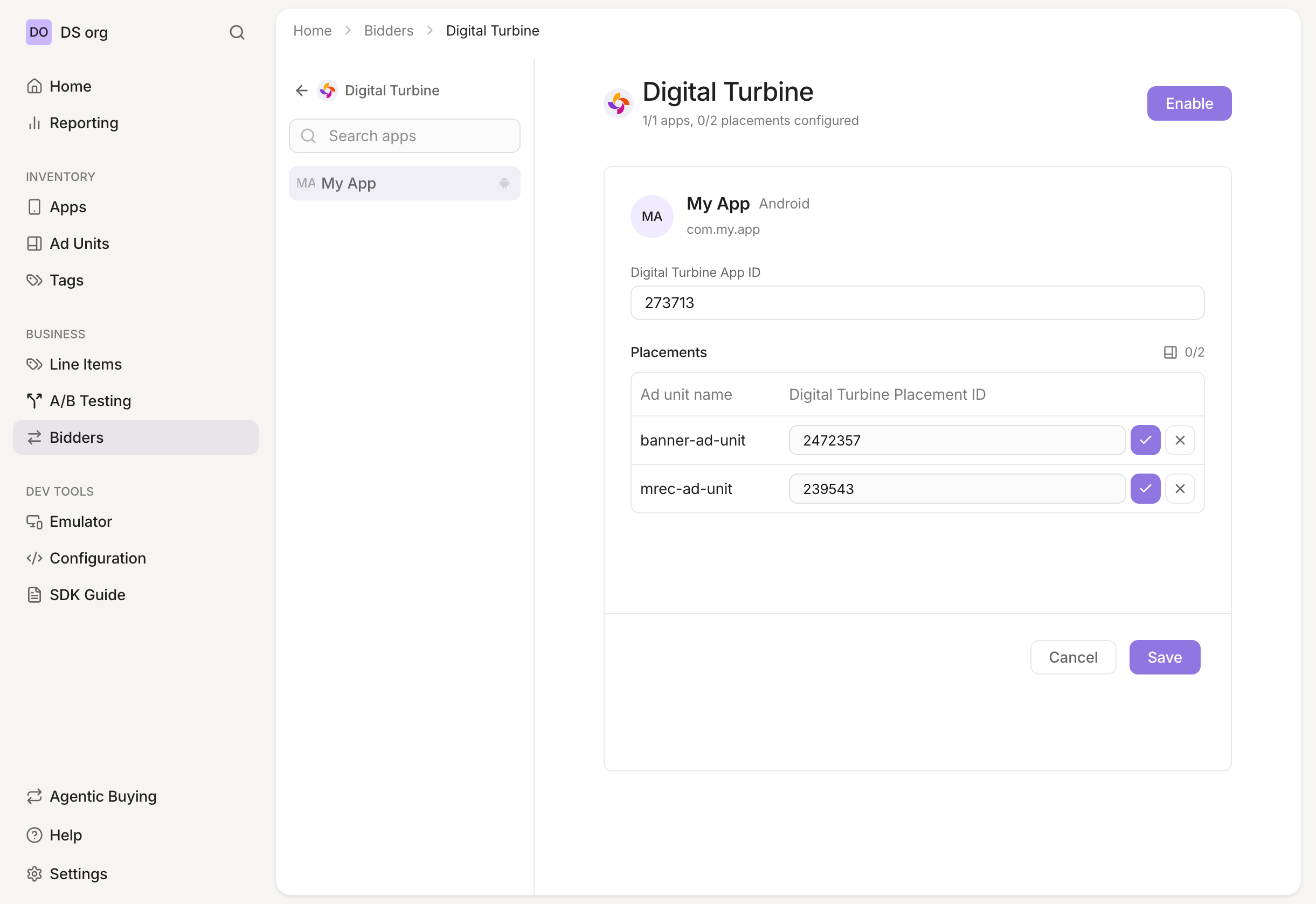
如果 Digital Turbine 未启用,即使映射配置正确,CloudX 也不会发起竞价请求。
启用后,您可以在同一页面填写 Digital Turbine App ID 和 Placement ID:搜索应用、选中它,然后为每个符合条件的广告单元填写 App ID 和 Placement ID。也可以在后续步骤中从应用页面和广告单元页面配置相同的值。
第 3 步:配置 CloudX 应用
前往 Inventory -> Apps,创建或打开与您的移动应用对应的应用。填写该应用的 Digital Turbine App ID。
| CloudX 字段 | 填写内容 | 必填 |
|---|---|---|
Digital Turbine App ID | 您的 Digital Turbine App ID | 是 |
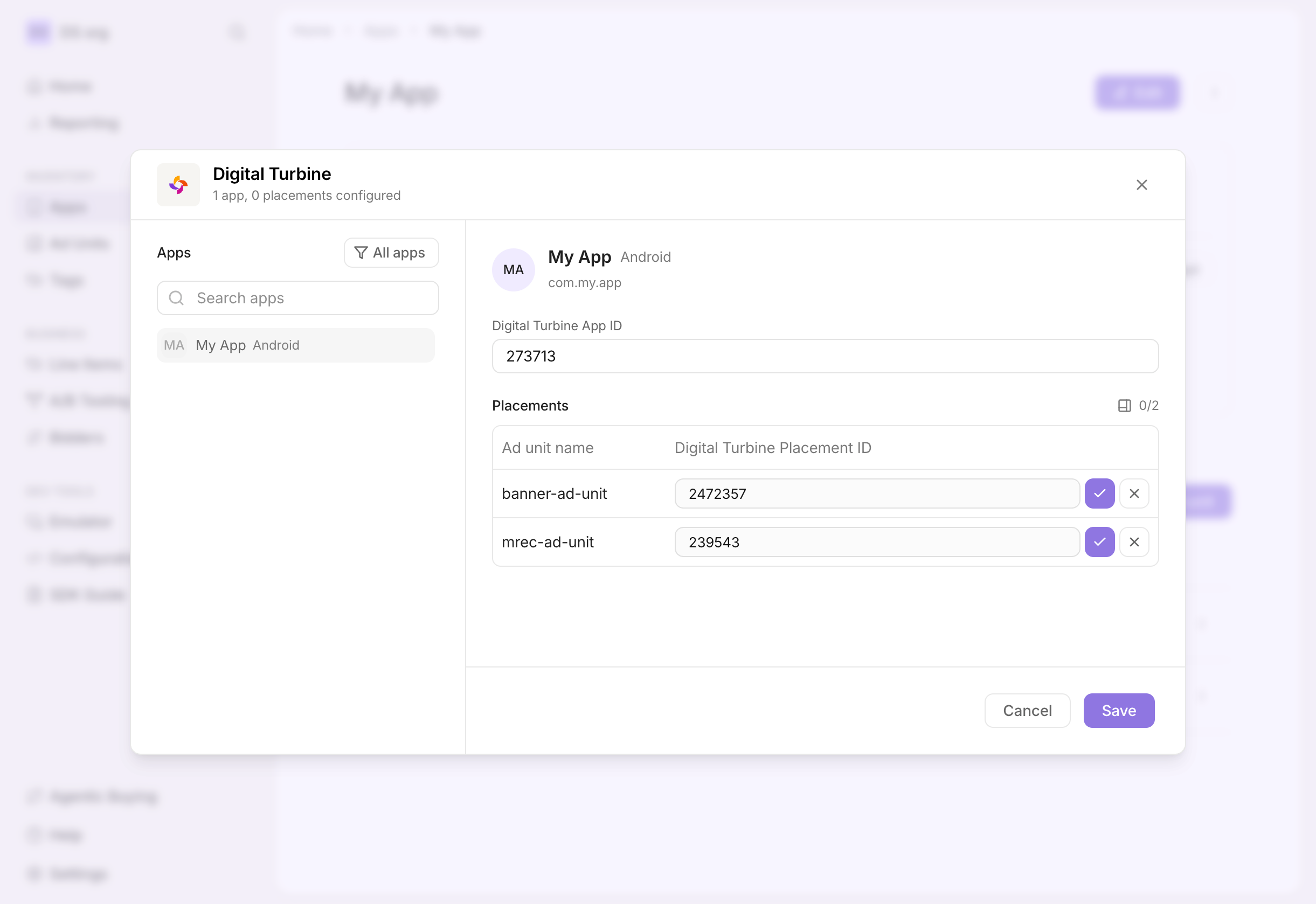
在同一应用映射视图中,您也可以为该应用的各个广告单元填写 Placement ID — 这些值与您在 Bidders 或单个广告单元页面中填写的 Placement ID 相同。
同时从应用详情页复制 CloudX app_key。在 Android 或 iOS 代码中使用该 CloudX app_key。
第 4 步:配置 CloudX 广告单元
前往 Inventory -> Ad units,为每个符合条件的广告单元添加以下映射。
| CloudX 字段 | 填写内容 | 必填 |
|---|---|---|
Digital Turbine Placement ID | 该广告单元和广告格式对应的 Digital Turbine Placement ID | 是 |
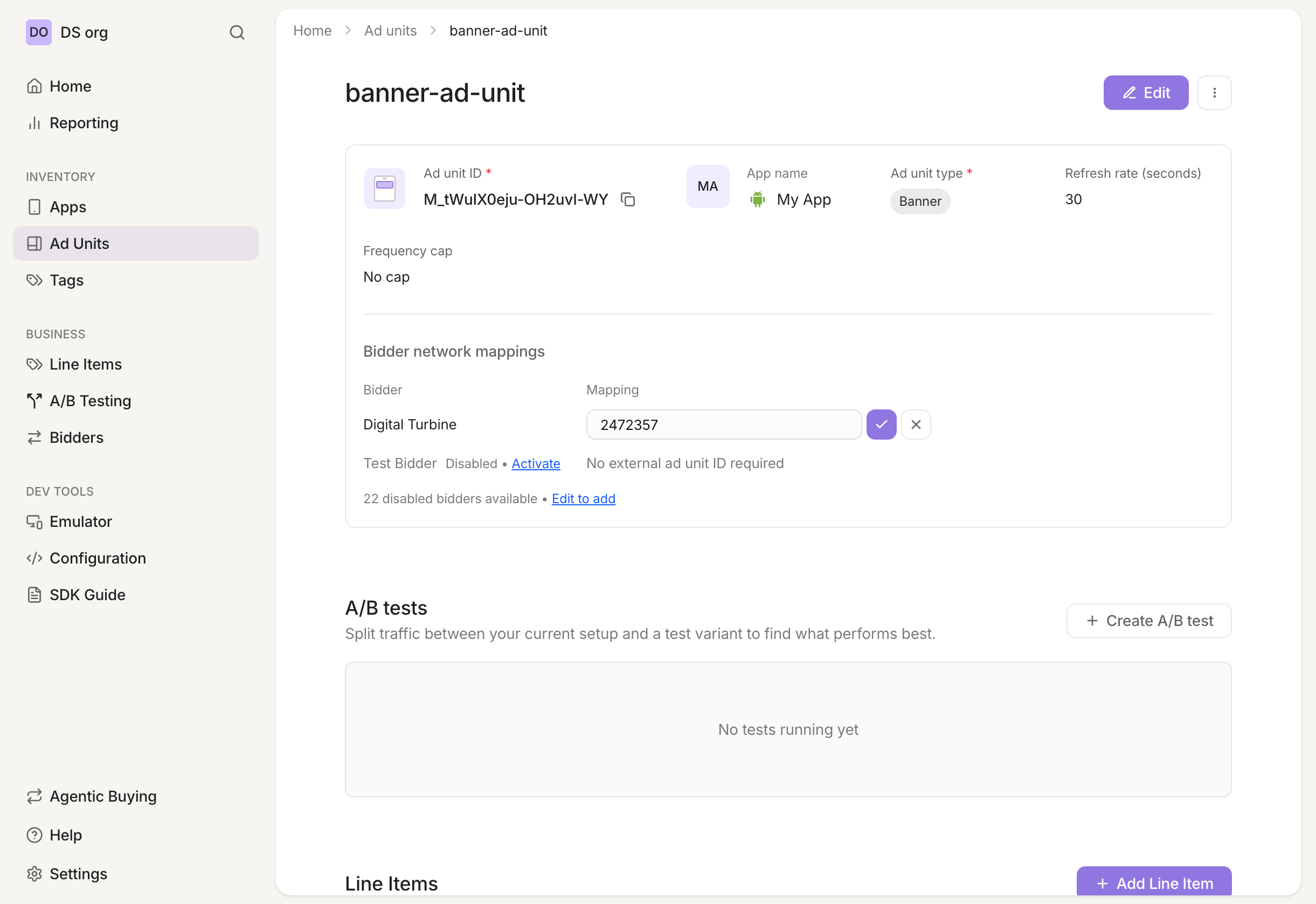
- 在两个平台上都应将
Digital Turbine Placement ID视为必填。 - 让 placement 与正确的 CloudX 广告单元格式匹配。
- 按需为每个 CloudX 广告单元或广告格式使用单独的 placement。
第 5 步:添加 Digital Turbine line item
前往 Line Items,在每个需要让 Digital Turbine 参与竞争的 CloudX 广告单元上,为 bidder Digital Turbine 创建 line item。
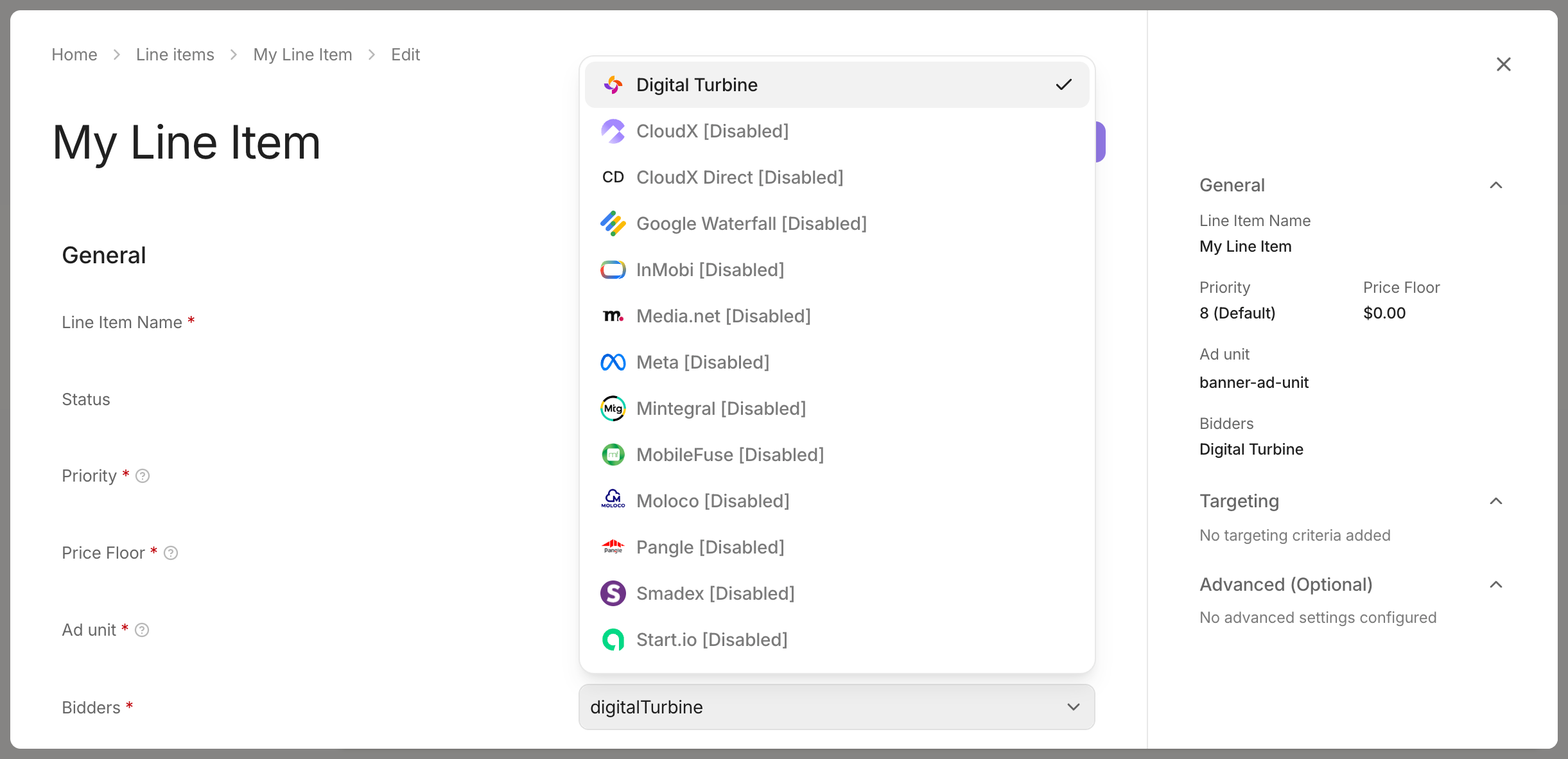
- 使用 bidder
Digital Turbine - 让 line item 与正确的广告格式匹配
- 对每个需要 Digital Turbine 参与竞价的广告单元重复上述配置
第 6 步:完成应用集成
请完成对应平台的集成和适配器配置:
- Android 集成指南
- iOS 集成指南
- Unity 集成指南
- Android Digital Turbine 适配器页面
- iOS Digital Turbine 适配器页面
- Unity Digital Turbine 适配器页面
在应用代码中:
- 使用 CloudX
app_key初始化 CloudX - 使用 CloudX 广告单元标识符加载广告
- 不要在应用代码中传入 Digital Turbine App ID 或 Placement ID
- 对于插屏和激励广告,仅在广告准备完成后再调用
show()
第 7 步:测试和验证
- 将设备注册为 CloudX 测试设备:进入
开发工具→测试设备,添加设备并将该应用纳入其范围,然后打开测试流量。CloudX 会在已注册 CloudX 测试设备发出的 Digital Turbine 竞价请求中发送test=1。 - 也可以选择将同一设备注册为 DT Console 中的测试设备。即使竞价请求中的
test=0,Digital Turbine 也会向在该处注册的设备返回测试广告。 - 使用 CloudX
app_key和正确的 CloudX 广告单元标识符构建并运行应用。 - 从每个已映射的广告单元发起广告请求。
- 确认广告能够正常加载,并且 Digital Turbine 会按预期参与竞价或胜出。
问题排查
Digital Turbine 没有参与竞价
请先检查以下项目:
Digital Turbine已在Bidders中启用- 应用已配置有效的
Digital Turbine App ID - 广告单元已配置有效的
Digital Turbine Placement ID - 该广告单元上已存在
Digital Turbineline item - 对于新的 Digital Turbine publisher 账号,您的 Digital Turbine 客户经理已在 DT Console 中批准该账号
- 您的 app-ads.txt 文件包含 Digital Turbine 要求的条目,并使用了您的 DT Publisher ID
Digital Turbine 已出价但广告未正常展示
请检查以下项目:
- 您的应用使用的是 CloudX
app_key,而不是 Digital Turbine ID - 您的应用加载的是目标 CloudX 广告单元
- 该 placement 属于正确的 Digital Turbine 应用和广告格式
- 已安装 Digital Turbine 适配器,并完成其平台要求
- 您在 iOS 真机上测试。CloudX 不会在 iOS 模拟器上初始化 Digital Turbine 适配器,因此 Digital Turbine 的出价无法在模拟器上渲染;详见 iOS 已知问题
Placement 看起来正确,但仍然加载失败
移动端适配器在加载时要求有效的 Digital Turbine Placement ID。请重新检查 CloudX 中广告单元级别的 placement 映射。
映射参考
| CloudX 字段 | 内部 key | 作用范围 |
|---|---|---|
Digital Turbine App ID | app_id | 应用 |
Digital Turbine Placement ID | placement_id | 广告单元 |
DT Publisher ID 仅用于 app-ads.txt,不是 CloudX 映射字段。