

InMobi
使用本指南在 CloudX 中配置 InMobi 竞价。
SDK 安装和广告加载方式请继续参考平台集成文档:
如需查看各平台特有的 InMobi 适配器要求,请参阅:
概览
请使用以下值:
- 在
Operations -> Bidder Configuration中填写InMobi Account ID - 在 CloudX 广告单元上填写 InMobi placement ID
- 在应用代码中使用 CloudX
app_key和 CloudX 广告单元标识符
InMobi 与 Meta、Mintegral、Vungle 不同,InMobi 的主要账号凭证是在 CloudX 的 bidder 或账号级别配置的,而不是作为每个应用单独配置的 SDK key。
CloudX 会在内部收集 InMobi 的 bidder token,因此您无需在应用代码中自行获取 InMobi bidder token。
第 1 步:完成 InMobi 侧配置
- 登录您的 InMobi publisher 账号。
- 复制您的 InMobi Account ID。
- 为您要使用的每种广告格式创建 placement。
- 复制每个 placement ID。
- 在预期接入正式流量前,先完成 InMobi 审核和收款设置。
第 2 步:在 CloudX 中启用 InMobi 并填写账号 ID
前往 Operations -> Bidder Configuration,确认您的账号已启用 InMobi。
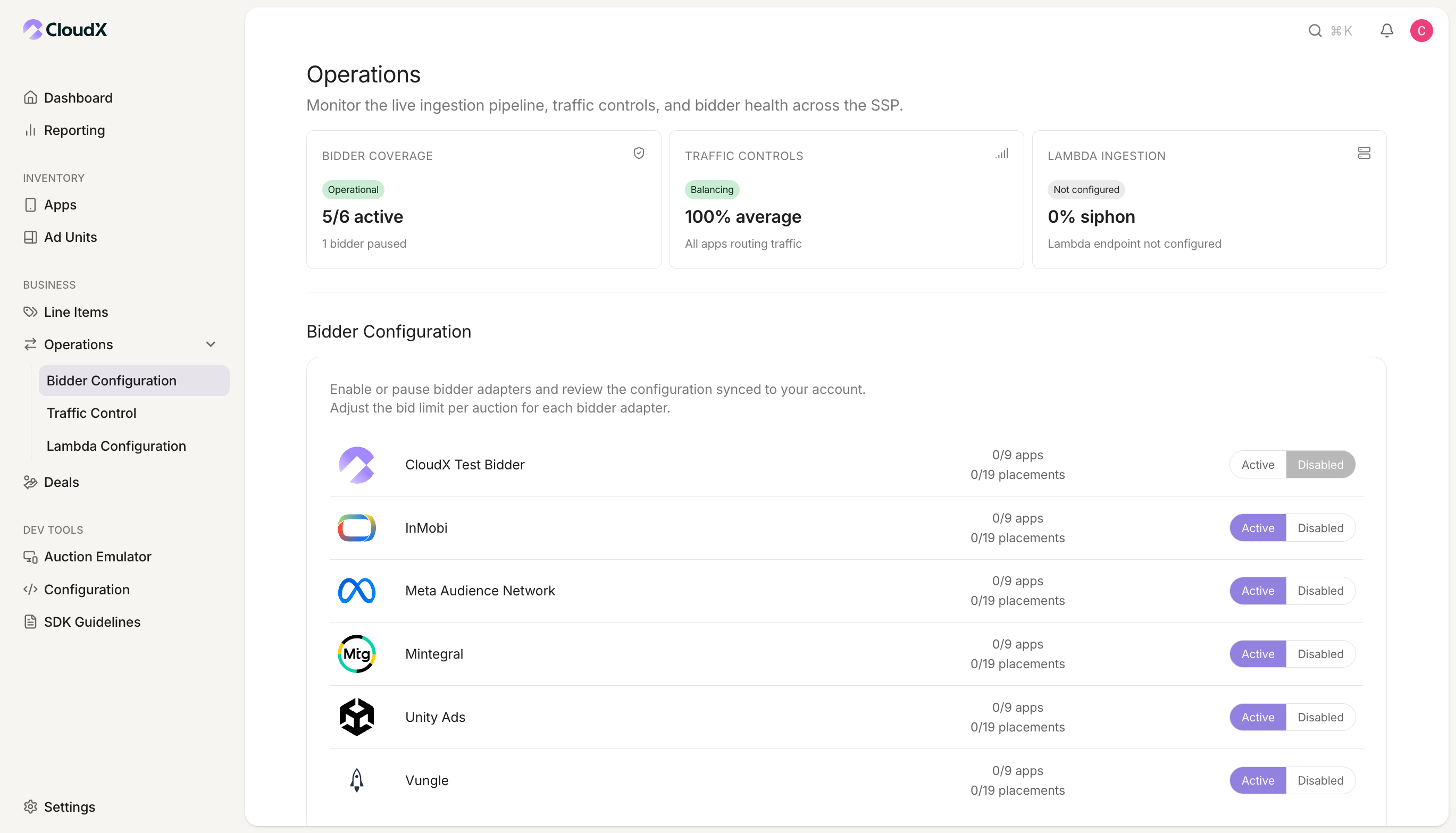
在这里填写您的 InMobi Account ID。CloudX 会在初始化 InMobi SDK 时使用该账号级别的值。
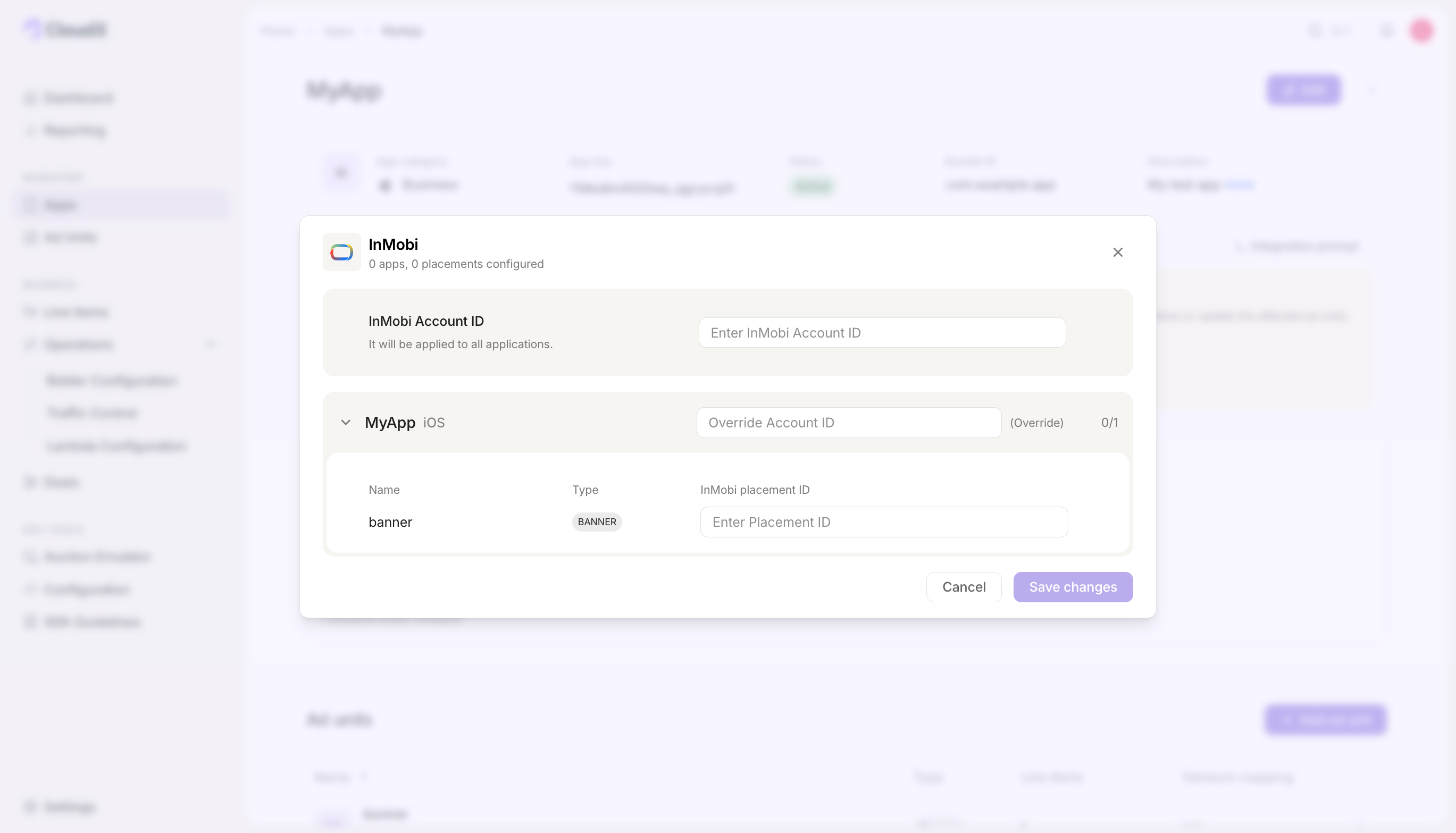
第 3 步:配置 CloudX 广告单元
前往 Inventory -> Ad units,为每个可接入的广告单元添加 InMobi placement 映射。
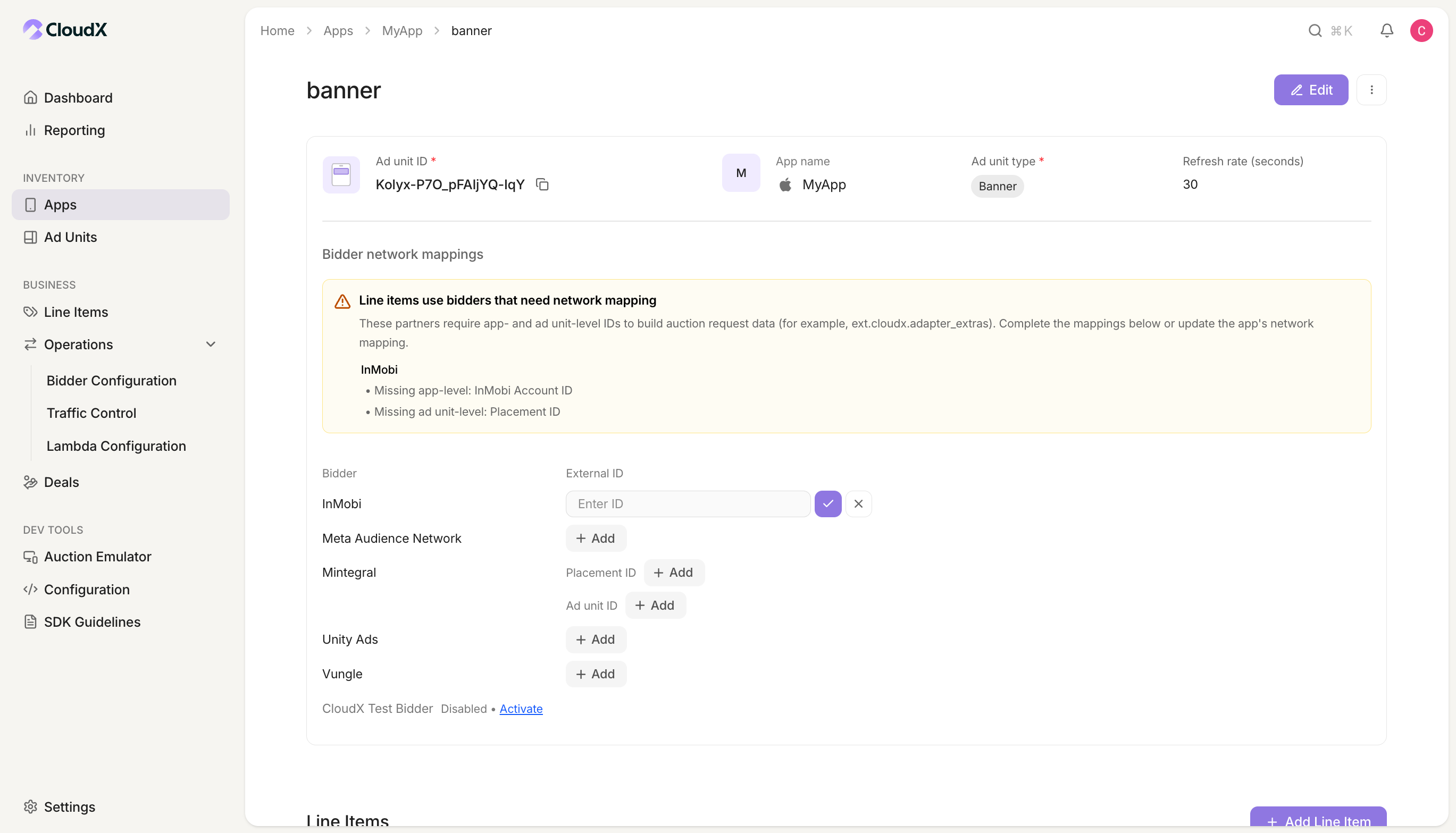
| CloudX 字段 | 填写内容 | 必填 |
|---|---|---|
InMobi placement ID | 该广告单元和广告格式对应的 InMobi 数字 placement ID | 是 |
- 请使用 InMobi 的数字 placement ID。
- 让 placement 与正确的 CloudX 广告单元格式匹配。
- 标准 CloudX 接入方式下,不需要额外的应用级 InMobi 映射。
第 4 步:添加 InMobi line item
在每个需要让 InMobi 参与竞争的 CloudX 广告单元上,为 bidder InMobi 创建 line item。
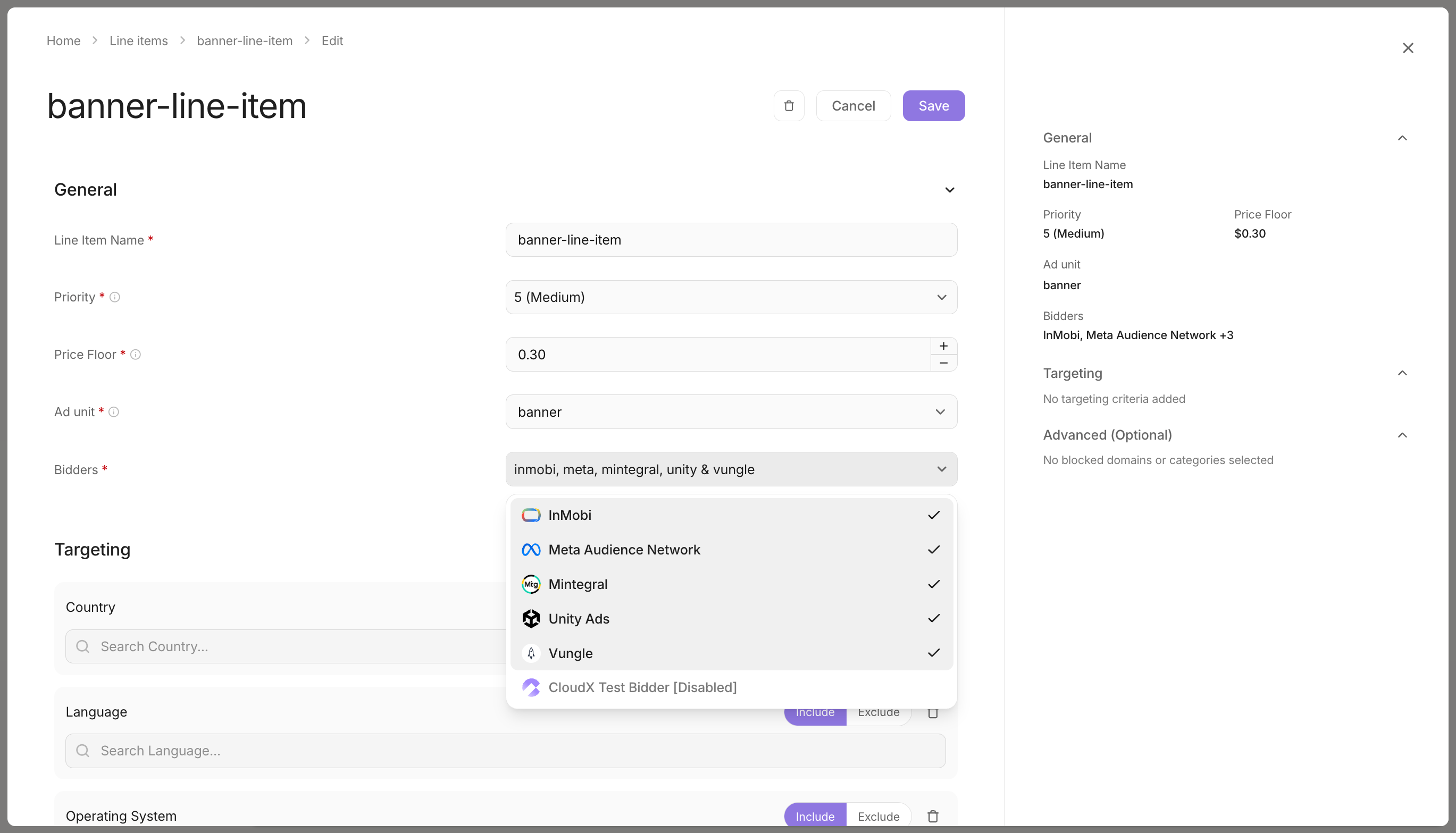
- 使用 bidder
InMobi - 让 line item 与正确的广告格式匹配
- 对每个需要 InMobi 参与竞价的广告单元重复上述配置
第 5 步:完成应用集成
请完成对应平台的集成和适配器配置:
在应用代码中:
- 使用 CloudX
app_key初始化 CloudX - 使用 CloudX 广告单元标识符加载广告
- 不要在应用代码中传入 InMobi Account ID 或 placement ID
- 对于插屏和激励广告,仅在广告准备完成后再调用
show()
第 6 步:测试和验证
- 在 CloudX 中为您的设备启用测试模式。
- 使用 CloudX
app_key和正确的 CloudX 广告单元标识符构建并运行应用。 - 从每个已映射的广告单元发起广告请求。
- 确认广告能够正常加载,并且 InMobi 会按预期参与竞价或胜出。
问题排查
InMobi 没有参与竞价
请先检查以下项目:
InMobi已在Operations -> Bidder Configuration中启用- 已在 bidder 设置中配置
InMobi Account ID - 广告单元已配置有效的数字 InMobi placement ID
- 广告单元上已存在
InMobiline item
InMobi 已出价但广告未正常展示
请检查以下项目:
- 您的应用使用的是 CloudX
app_key,而不是 InMobi 账号凭证 - 您的应用加载的是目标 CloudX 广告单元
- 该 placement ID 为数字类型,且属于正确的 InMobi 广告格式
- iOS 端已完成 InMobi 适配器页面 中的要求
Placement 看起来正确,但仍然加载失败
移动端适配器要求 placement_id 为有效的数字值。请重新检查 CloudX 中广告单元级别的 placement 映射,并确认复制时未发生格式变化。
映射参考
| CloudX 字段 | 内部 key | 作用范围 |
|---|---|---|
InMobi Account ID | account_id | Bidder/account |
InMobi placement ID | placement_id | 广告单元 |