> ## Documentation Index
> Fetch the complete documentation index at: https://docs.cloudx.io/llms.txt
> Use this file to discover all available pages before exploring further.
# InMobi
> 使用本指南在 CloudX 中配置 InMobi 竞价。
SDK 安装和广告加载方式请继续参考平台集成文档:
* [Android 集成指南](/zh/android/integration)
* [iOS 集成指南](/zh/ios/integration)
如需查看 iOS 平台特有的 InMobi 适配器要求,请参阅 [InMobi 适配器页面](/zh/ios/adapters/inmobi/overview)。
## 概览
请使用以下值:
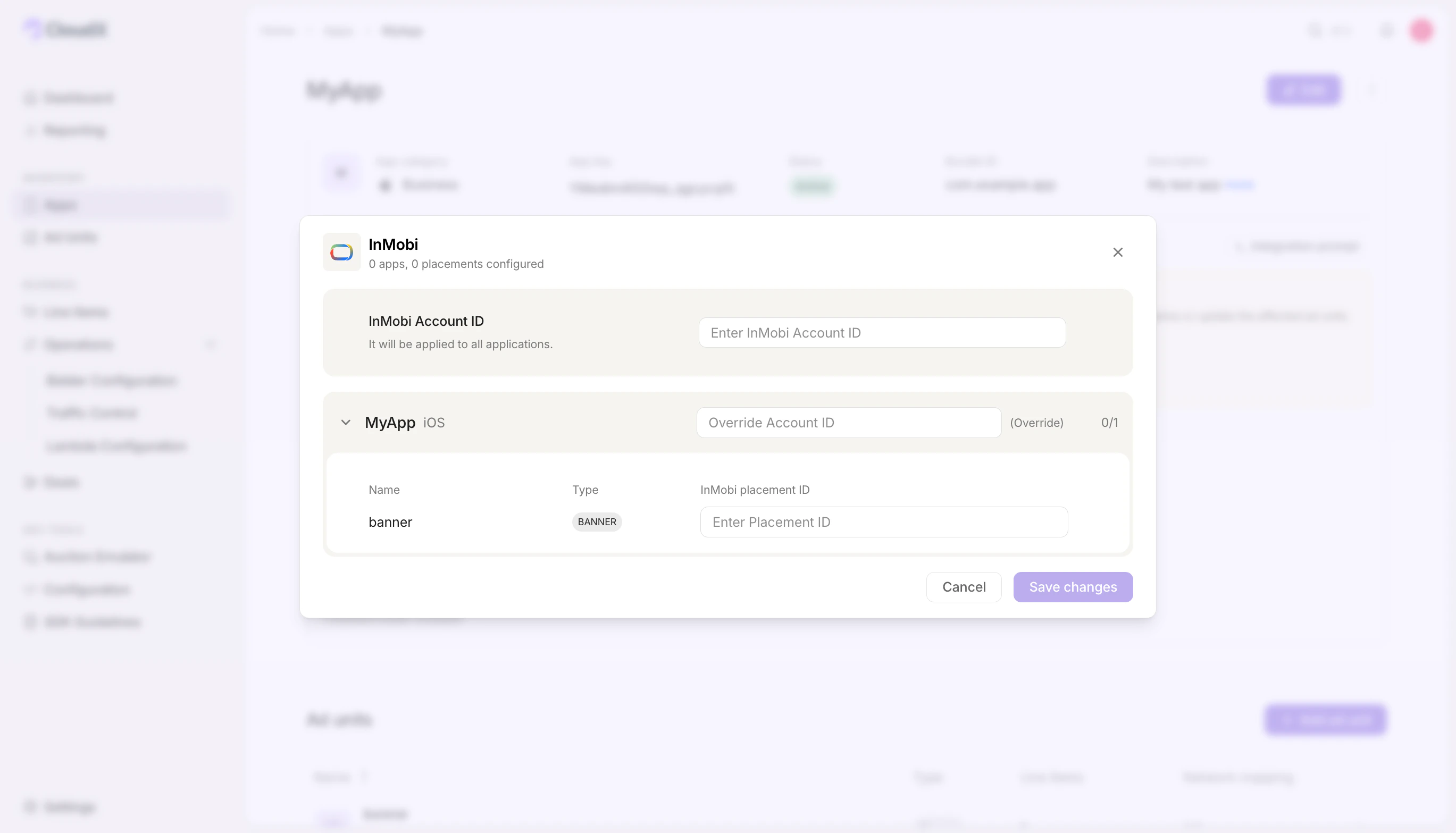
* 在 `Operations -> Bidder Configuration` 中填写 `InMobi Account ID`
* 在 CloudX 广告单元上填写 InMobi placement ID
* 在应用代码中使用 CloudX `app_key` 和 CloudX 广告单元标识符
InMobi 与 Meta、Mintegral、Vungle 不同,InMobi 的主要账号凭证是在 CloudX 的 bidder 或账号级别配置的,而不是作为每个应用单独配置的 SDK key。
CloudX 会在内部收集 InMobi 的 bidder token,因此您无需在应用代码中自行获取 InMobi bidder token。
## 第 1 步:完成 InMobi 侧配置
1. 登录您的 InMobi publisher 账号。
2. 复制您的 InMobi Account ID。
3. 为您要使用的每种广告格式创建 placement。
4. 复制每个 placement ID。
5. 在预期接入正式流量前,先完成 InMobi 审核和收款设置。
## 第 2 步:在 CloudX 中启用 InMobi 并填写账号 ID
前往 `Operations -> Bidder Configuration`,确认您的账号已启用 `InMobi`。
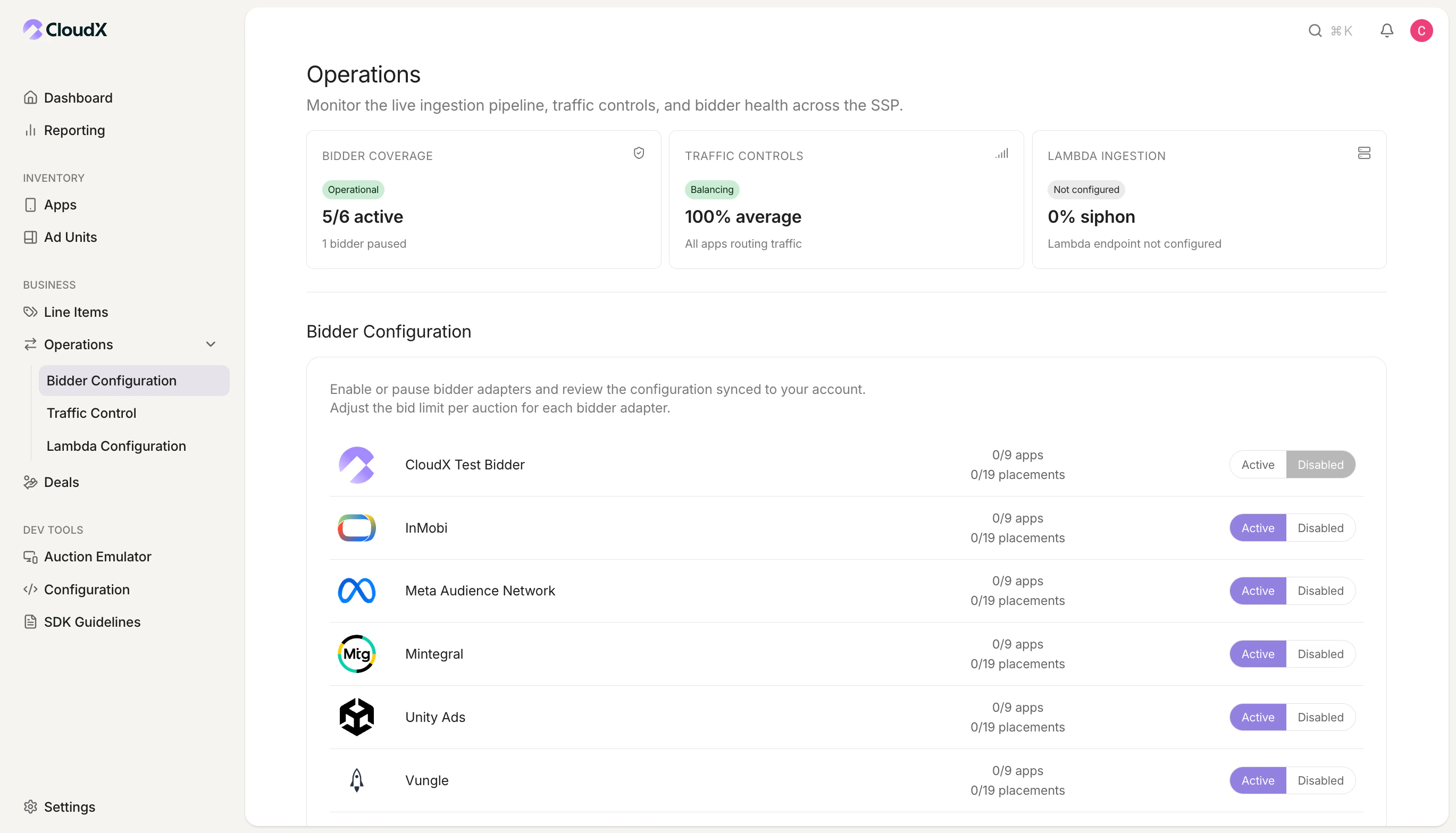 在这里填写您的 `InMobi Account ID`。CloudX 会在初始化 InMobi SDK 时使用该账号级别的值。
 ## 第 3 步:配置 CloudX 广告单元
前往 `Inventory -> Ad units`,为每个可接入的广告单元添加 InMobi placement 映射。
## 第 3 步:配置 CloudX 广告单元
前往 `Inventory -> Ad units`,为每个可接入的广告单元添加 InMobi placement 映射。
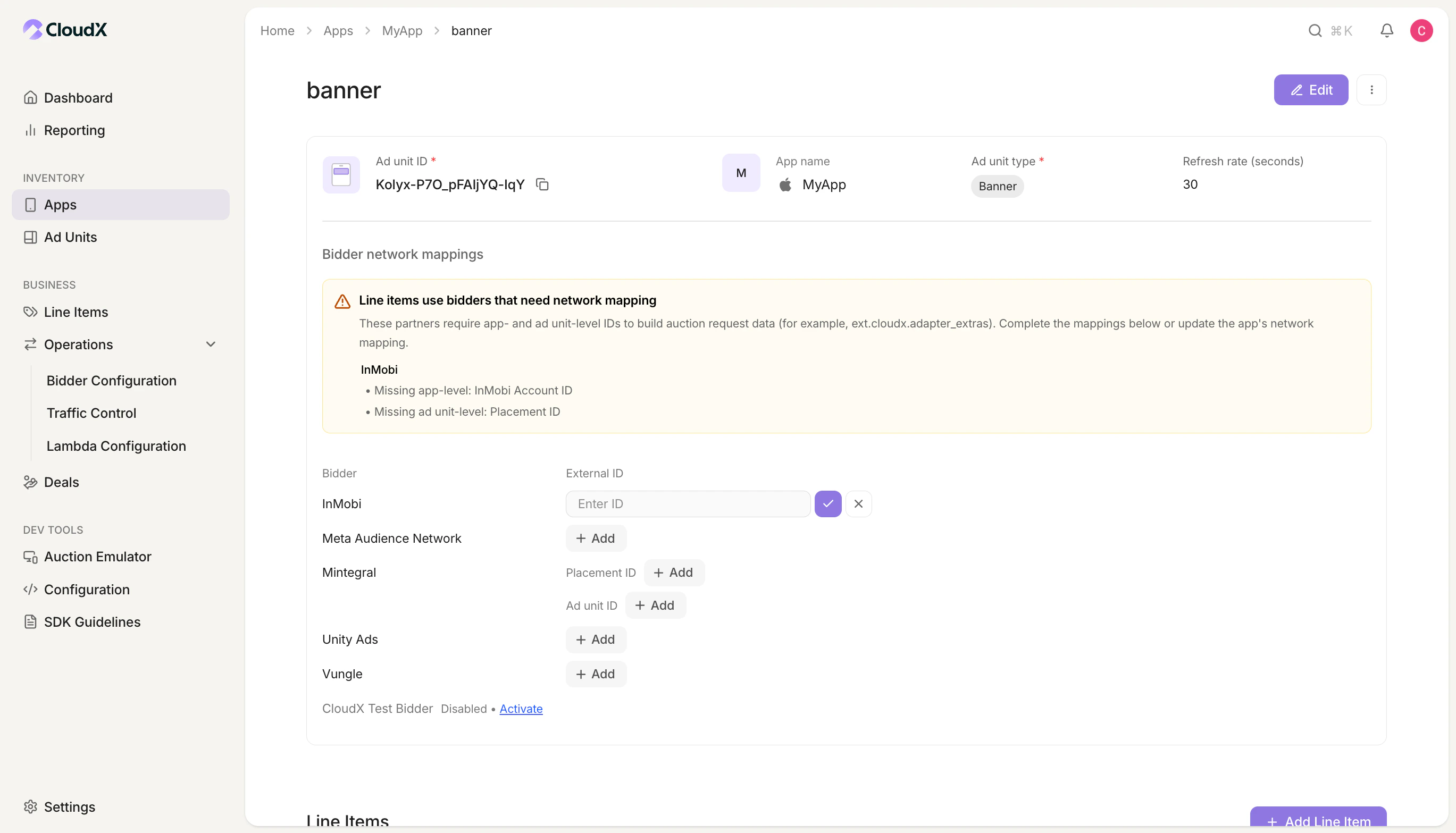 | CloudX 字段 | 填写内容 | 必填 |
| --------------------- | ------------------------------------ | -- |
| `InMobi placement ID` | 该广告单元和广告格式对应的 InMobi 数字 placement ID | 是 |
* 请使用 InMobi 的数字 placement ID。
* 让 placement 与正确的 CloudX 广告单元格式匹配。
* 标准 CloudX 接入方式下,不需要额外的应用级 InMobi 映射。
## 第 4 步:添加 InMobi line item
在每个需要让 InMobi 参与竞争的 CloudX 广告单元上,为 bidder `InMobi` 创建 line item。
| CloudX 字段 | 填写内容 | 必填 |
| --------------------- | ------------------------------------ | -- |
| `InMobi placement ID` | 该广告单元和广告格式对应的 InMobi 数字 placement ID | 是 |
* 请使用 InMobi 的数字 placement ID。
* 让 placement 与正确的 CloudX 广告单元格式匹配。
* 标准 CloudX 接入方式下,不需要额外的应用级 InMobi 映射。
## 第 4 步:添加 InMobi line item
在每个需要让 InMobi 参与竞争的 CloudX 广告单元上,为 bidder `InMobi` 创建 line item。
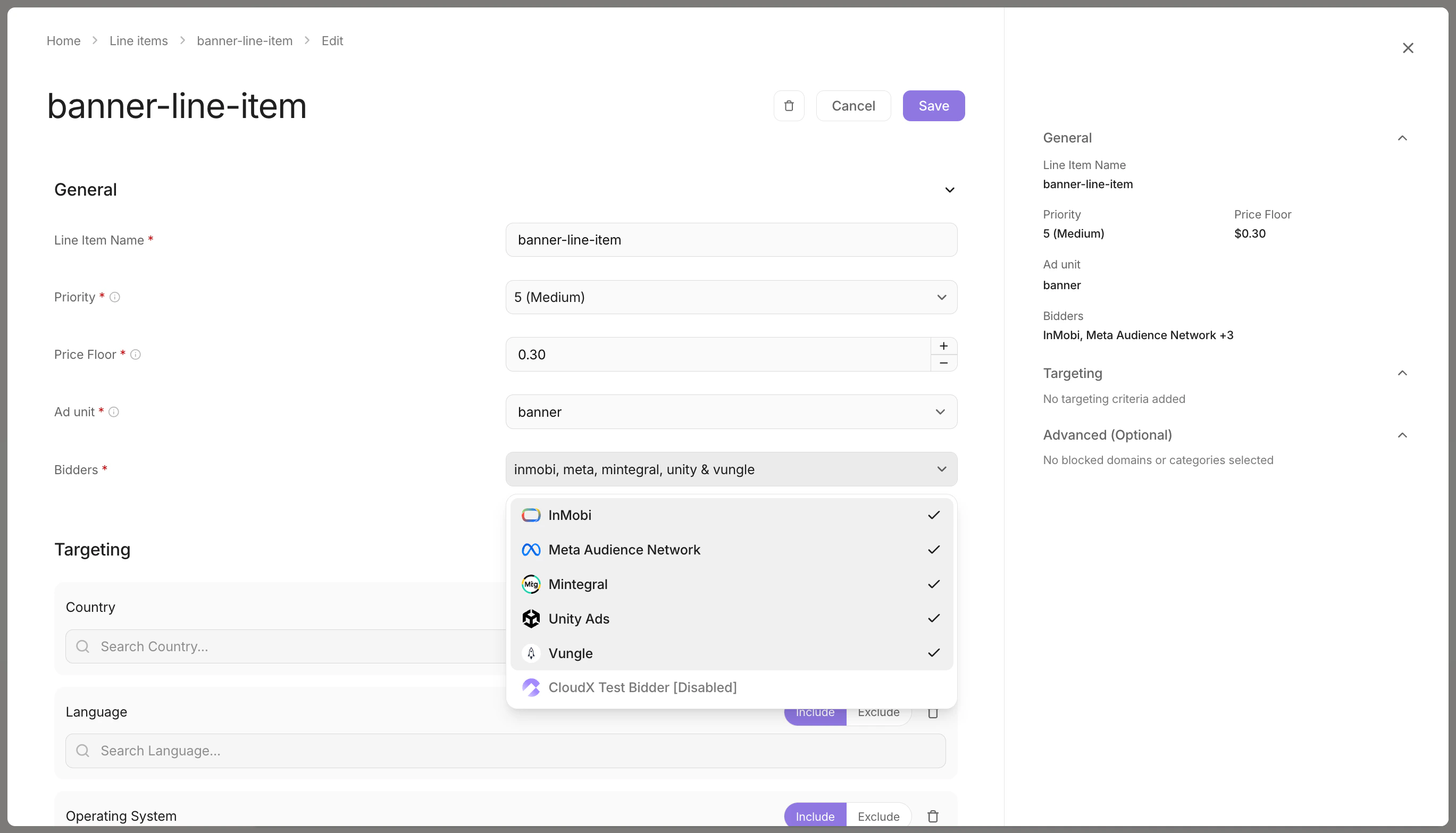 * 使用 bidder `InMobi`
* 让 line item 与正确的广告格式匹配
* 对每个需要 InMobi 参与竞价的广告单元重复上述配置
## 第 5 步:完成应用集成
请结合 CloudX 平台文档和 iOS InMobi 适配器页面完成集成:
* [Android 集成指南](/zh/android/integration)
* [iOS 集成指南](/zh/ios/integration)
* [InMobi 适配器页面](/zh/ios/adapters/inmobi/overview)
在应用代码中:
* 使用 CloudX `app_key` 初始化 CloudX
* 使用 CloudX 广告单元标识符加载广告
* 不要在应用代码中传入 InMobi Account ID 或 placement ID
* 对于插屏和激励广告,仅在广告准备完成后再调用 `show()`
## 第 6 步:测试和验证
1. 在 CloudX 中为您的设备启用测试模式。
2. 使用 CloudX `app_key` 和正确的 CloudX 广告单元标识符构建并运行应用。
3. 从每个已映射的广告单元发起广告请求。
4. 确认广告能够正常加载,并且 InMobi 会按预期参与竞价或胜出。
## 问题排查
### InMobi 没有参与竞价
请先检查以下项目:
* `InMobi` 已在 `Operations -> Bidder Configuration` 中启用
* 已在 bidder 设置中配置 `InMobi Account ID`
* 广告单元已配置有效的数字 InMobi placement ID
* 广告单元上已存在 `InMobi` line item
### InMobi 已出价但广告未正常展示
请检查以下项目:
* 您的应用使用的是 CloudX `app_key`,而不是 InMobi 账号凭证
* 您的应用加载的是目标 CloudX 广告单元
* 该 placement ID 为数字类型,且属于正确的 InMobi 广告格式
* iOS 端已完成 [InMobi 适配器页面](/zh/ios/adapters/inmobi/overview) 中的要求
### Placement 看起来正确,但仍然加载失败
移动端适配器要求 `placement_id` 为有效的数字值。请重新检查 CloudX 中广告单元级别的 placement 映射,并确认复制时未发生格式变化。
## 映射参考
| CloudX 字段 | 内部 key | 作用范围 |
| --------------------- | -------------- | -------------- |
| `InMobi Account ID` | `account_id` | Bidder/account |
| `InMobi placement ID` | `placement_id` | 广告单元 |
* 使用 bidder `InMobi`
* 让 line item 与正确的广告格式匹配
* 对每个需要 InMobi 参与竞价的广告单元重复上述配置
## 第 5 步:完成应用集成
请结合 CloudX 平台文档和 iOS InMobi 适配器页面完成集成:
* [Android 集成指南](/zh/android/integration)
* [iOS 集成指南](/zh/ios/integration)
* [InMobi 适配器页面](/zh/ios/adapters/inmobi/overview)
在应用代码中:
* 使用 CloudX `app_key` 初始化 CloudX
* 使用 CloudX 广告单元标识符加载广告
* 不要在应用代码中传入 InMobi Account ID 或 placement ID
* 对于插屏和激励广告,仅在广告准备完成后再调用 `show()`
## 第 6 步:测试和验证
1. 在 CloudX 中为您的设备启用测试模式。
2. 使用 CloudX `app_key` 和正确的 CloudX 广告单元标识符构建并运行应用。
3. 从每个已映射的广告单元发起广告请求。
4. 确认广告能够正常加载,并且 InMobi 会按预期参与竞价或胜出。
## 问题排查
### InMobi 没有参与竞价
请先检查以下项目:
* `InMobi` 已在 `Operations -> Bidder Configuration` 中启用
* 已在 bidder 设置中配置 `InMobi Account ID`
* 广告单元已配置有效的数字 InMobi placement ID
* 广告单元上已存在 `InMobi` line item
### InMobi 已出价但广告未正常展示
请检查以下项目:
* 您的应用使用的是 CloudX `app_key`,而不是 InMobi 账号凭证
* 您的应用加载的是目标 CloudX 广告单元
* 该 placement ID 为数字类型,且属于正确的 InMobi 广告格式
* iOS 端已完成 [InMobi 适配器页面](/zh/ios/adapters/inmobi/overview) 中的要求
### Placement 看起来正确,但仍然加载失败
移动端适配器要求 `placement_id` 为有效的数字值。请重新检查 CloudX 中广告单元级别的 placement 映射,并确认复制时未发生格式变化。
## 映射参考
| CloudX 字段 | 内部 key | 作用范围 |
| --------------------- | -------------- | -------------- |
| `InMobi Account ID` | `account_id` | Bidder/account |
| `InMobi placement ID` | `placement_id` | 广告单元 |