> ## Documentation Index
> Fetch the complete documentation index at: https://docs.cloudx.io/llms.txt
> Use this file to discover all available pages before exploring further.
# 测试
> 测试设备允许您在特定设备上安全测试广告,而不影响您的收入数据。通过设备标识符(iOS 为 IDFA,Android 为 GAID)注册设备,以控制测试流量并启用调试日志。
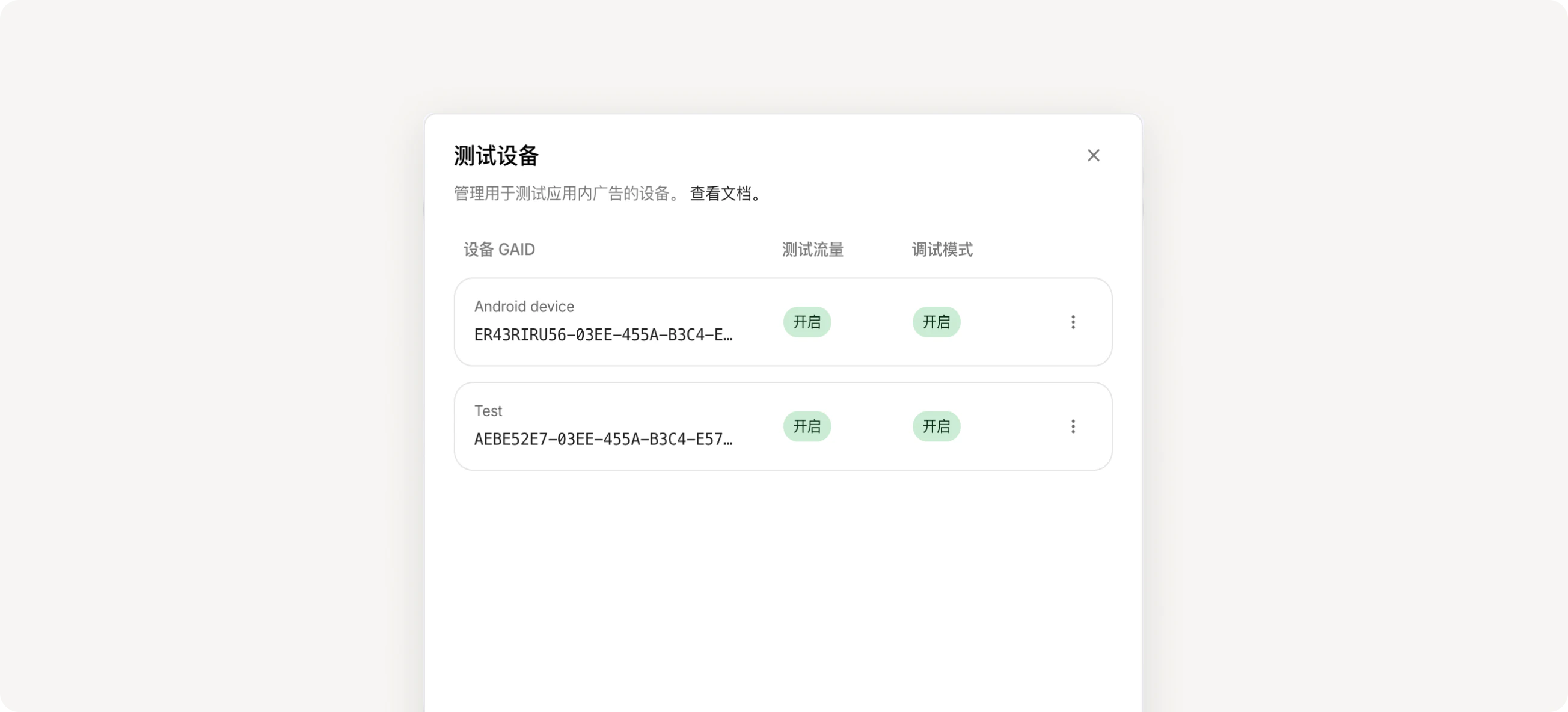 # 添加测试设备
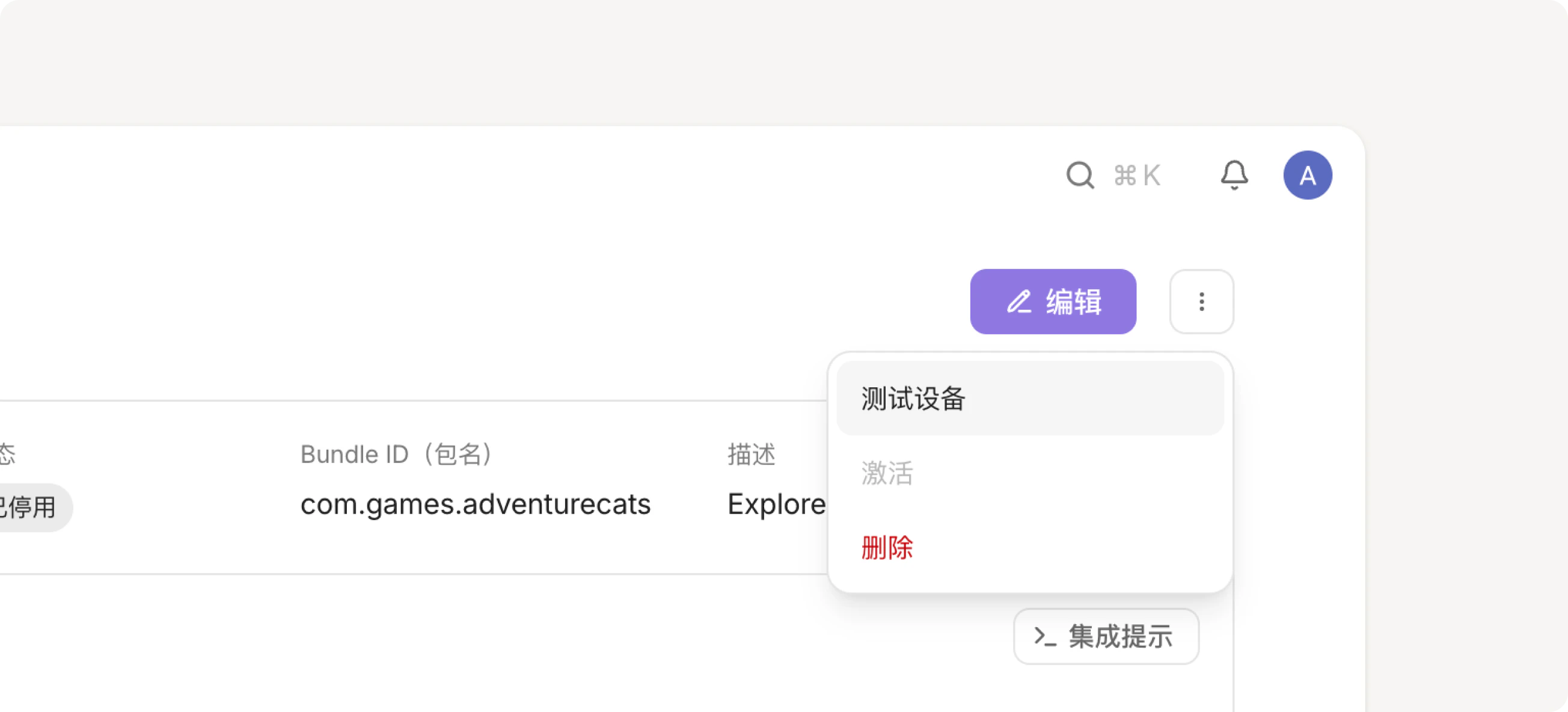
访问测试设备:进入您的应用页面,点击右上角的三点菜单 `⋮`,然后选择测试设备。
# 添加测试设备
访问测试设备:进入您的应用页面,点击右上角的三点菜单 `⋮`,然后选择测试设备。
 1. 点击**添加设备**
2. 输入您的**设备 IFA**
3. 可选填写**设备名称**,便于识别设备
4. 选择平台(iOS 或 Android)
5. 使用开关配置您的设置(见下文)
6. 点击**添加**
更改在设备开启新的应用会话后生效,不会立即生效。
# 配置
使用以下设置控制每台测试设备的行为:
| 设置 | 说明 |
| ---- | ----------------------------------------- |
| 测试流量 | 开启时:设备仅接收测试广告,且数据不计入收入报告。用于视觉质量检测和广告集成测试。 |
| 调试模式 | 开启时:设备收集诊断日志,用于排查集成问题。 |
# 查找设备 ID
注册测试设备前,您需要获取设备的广告标识符。
### **iOS(IDFA)**
查找 IDFA 需要使用第三方应用。AppsFlyer 的 My Device IDFA 和 Adjust 的 Adjust Insights 均可在 App Store 免费下载。
### **Android(GAID)**
1. 在 Android 设备上打开**设置**
2. 点击**安全和隐私** → **广告**
3. 您的 GAID 显示在**广告 ID** 下方
1. 点击**添加设备**
2. 输入您的**设备 IFA**
3. 可选填写**设备名称**,便于识别设备
4. 选择平台(iOS 或 Android)
5. 使用开关配置您的设置(见下文)
6. 点击**添加**
更改在设备开启新的应用会话后生效,不会立即生效。
# 配置
使用以下设置控制每台测试设备的行为:
| 设置 | 说明 |
| ---- | ----------------------------------------- |
| 测试流量 | 开启时:设备仅接收测试广告,且数据不计入收入报告。用于视觉质量检测和广告集成测试。 |
| 调试模式 | 开启时:设备收集诊断日志,用于排查集成问题。 |
# 查找设备 ID
注册测试设备前,您需要获取设备的广告标识符。
### **iOS(IDFA)**
查找 IDFA 需要使用第三方应用。AppsFlyer 的 My Device IDFA 和 Adjust 的 Adjust Insights 均可在 App Store 免费下载。
### **Android(GAID)**
1. 在 Android 设备上打开**设置**
2. 点击**安全和隐私** → **广告**
3. 您的 GAID 显示在**广告 ID** 下方