> ## Documentation Index
> Fetch the complete documentation index at: https://docs.cloudx.io/llms.txt
> Use this file to discover all available pages before exploring further.
# 应用
> 应用是您 CloudX 配置的基础。每个应用代表一个移动应用程序,您将在其中管理广告单元和广告变现。
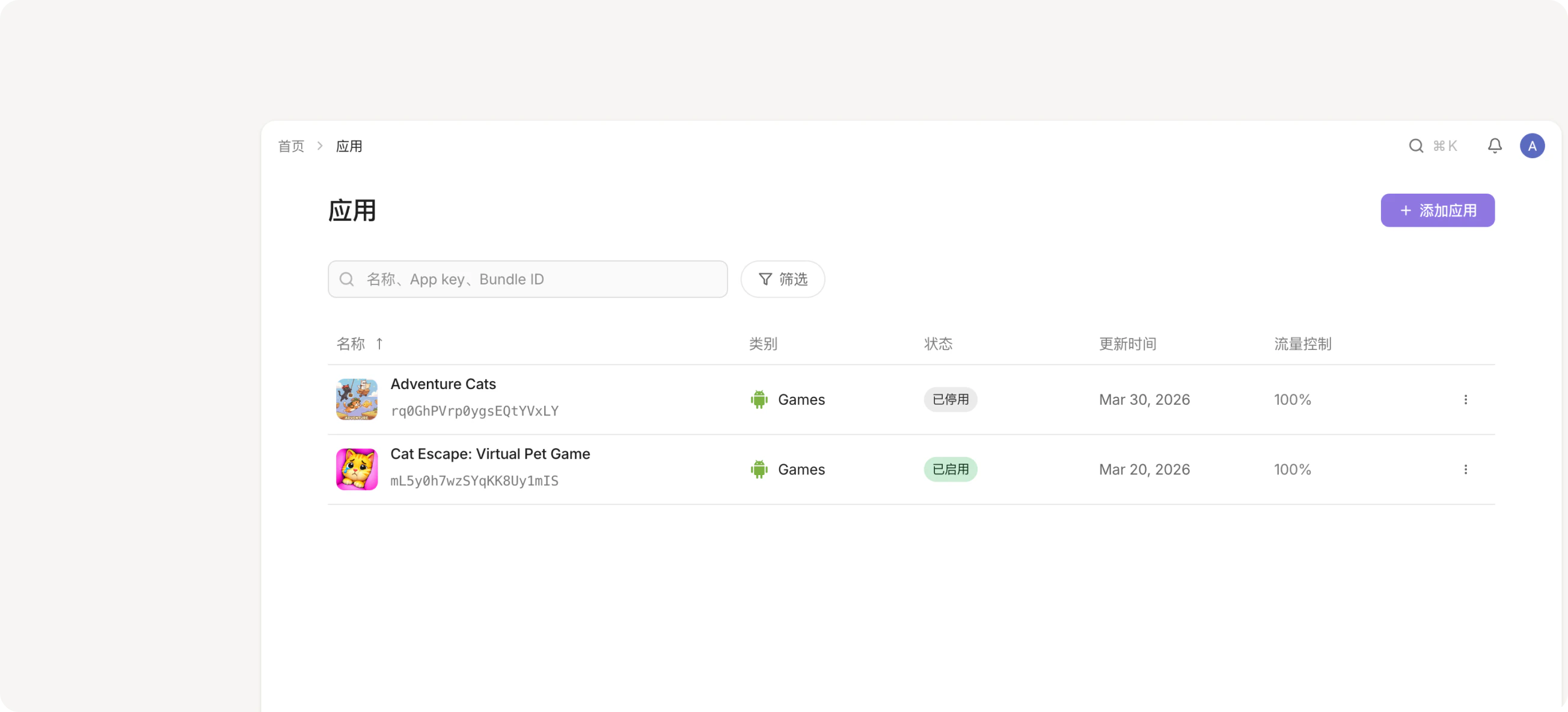 # 添加应用
CloudX 可以自动从 App Store 或 Google Play Store 获取应用详情。在搜索框中输入您的 Bundle ID 或应用名称,然后从结果中选择。
1. 在侧边栏中导航至**应用**
2. 点击右上角的**添加应用**
3. 通过 Bundle ID 或名称搜索您的应用
4. 如果应用出现在下拉列表中,选择您的应用;否则手动添加
如果您的应用尚未上线:
1. 输入**应用名称**
2. 选择平台(iOS 或 Android)
3. 输入 **Bundle ID**
4. 选择**应用类别**
5. 添加关于应用的**描述**备注(可选)
6. 上传**应用图标**(可选)
7. 点击**保存**
创建应用后,默认状态为**未激活**,即仅响应测试请求。
# 编辑应用
在创建应用后进行修改。
# 添加应用
CloudX 可以自动从 App Store 或 Google Play Store 获取应用详情。在搜索框中输入您的 Bundle ID 或应用名称,然后从结果中选择。
1. 在侧边栏中导航至**应用**
2. 点击右上角的**添加应用**
3. 通过 Bundle ID 或名称搜索您的应用
4. 如果应用出现在下拉列表中,选择您的应用;否则手动添加
如果您的应用尚未上线:
1. 输入**应用名称**
2. 选择平台(iOS 或 Android)
3. 输入 **Bundle ID**
4. 选择**应用类别**
5. 添加关于应用的**描述**备注(可选)
6. 上传**应用图标**(可选)
7. 点击**保存**
创建应用后,默认状态为**未激活**,即仅响应测试请求。
# 编辑应用
在创建应用后进行修改。
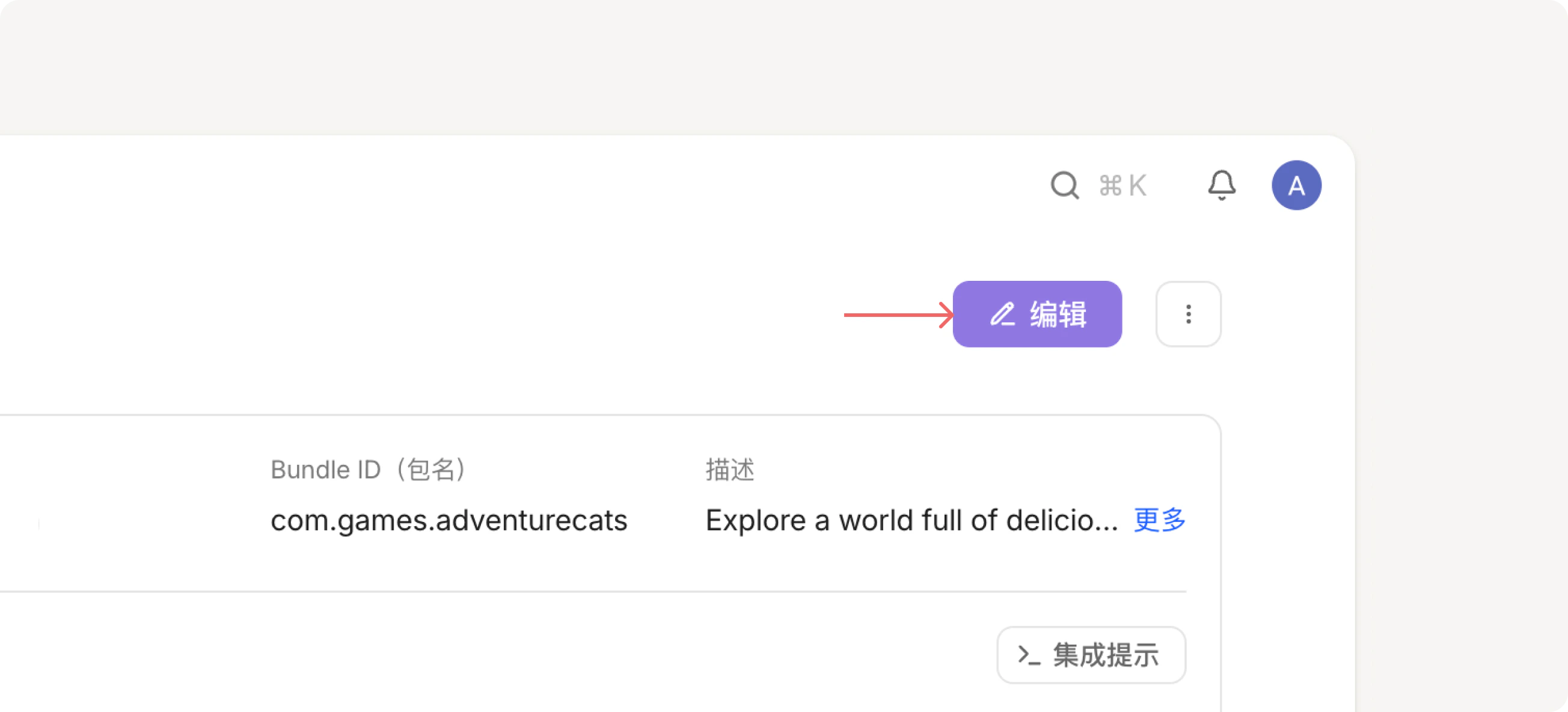 1. 导航至您的应用页面
2. 点击右上角的**编辑**
3. 您可以编辑应用名称、描述、类别或图标
4. 点击**保存**
## 应用状态
* **已激活** — 应用已上线,正在处理真实流量
* **未激活** — 应用处于测试模式,仅响应测试请求
应用通过审核后(状态变更为**已激活**),真实广告才会开始投放。
如需配置广告网络,请参阅[网络指南](/zh/networks)。
1. 导航至您的应用页面
2. 点击右上角的**编辑**
3. 您可以编辑应用名称、描述、类别或图标
4. 点击**保存**
## 应用状态
* **已激活** — 应用已上线,正在处理真实流量
* **未激活** — 应用处于测试模式,仅响应测试请求
应用通过审核后(状态变更为**已激活**),真实广告才会开始投放。
如需配置广告网络,请参阅[网络指南](/zh/networks)。