> ## Documentation Index
> Fetch the complete documentation index at: https://docs.cloudx.io/llms.txt
> Use this file to discover all available pages before exploring further.
# CloudX Agent
> 通过 CloudX 内置的 AI Agent,在 Dashboard 任意页面分析效果、管理变现、运行实验并获取产品帮助。
 # 概览
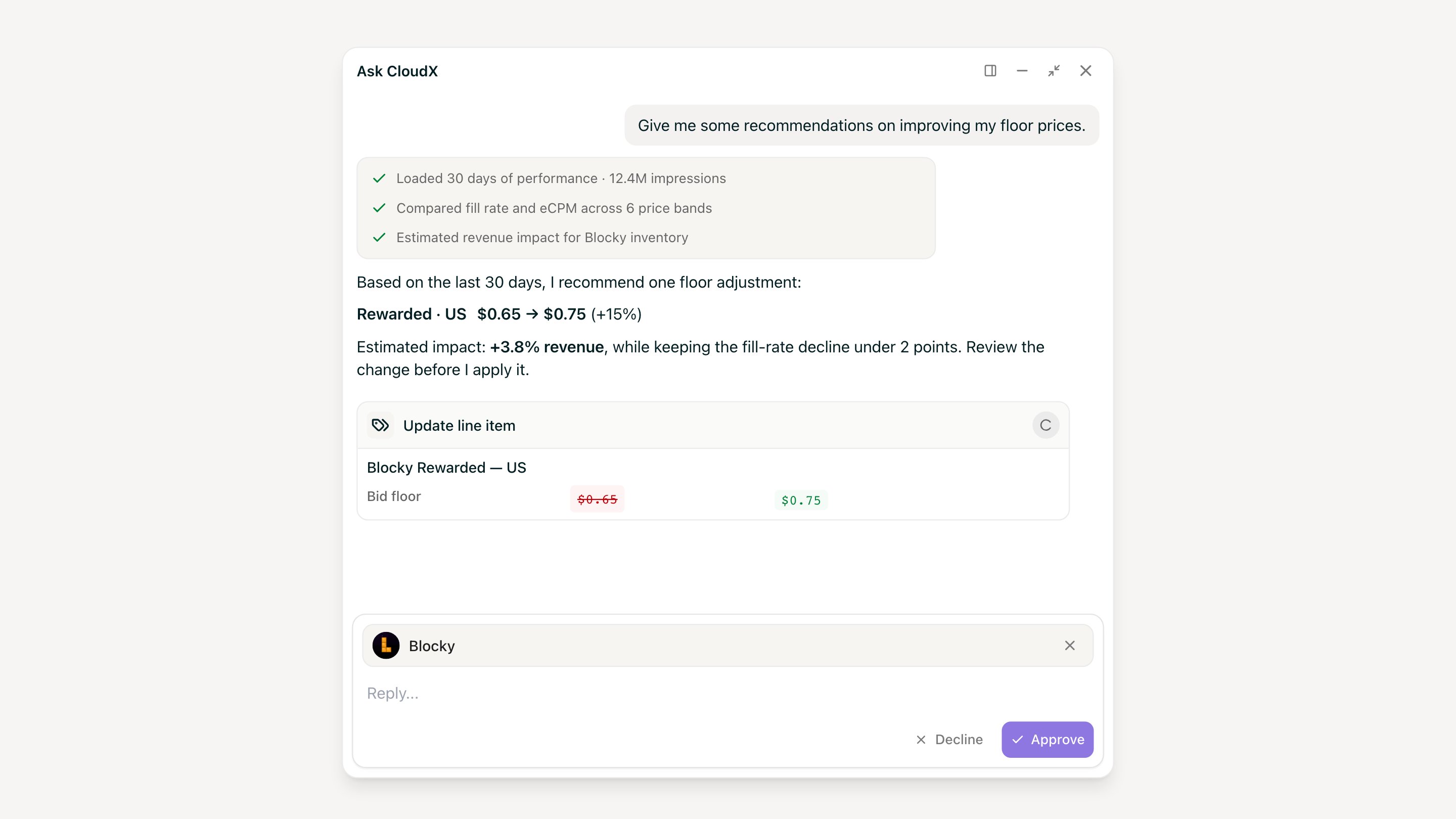
CloudX Agent 是内置于 CloudX Dashboard 的 AI Agent。它可以检查您账户中的广告库存、配置、报表和竞价数据,并根据工作区的当前状态回答问题或准备变更。
点击 Dashboard 底部的 **Ask CloudX** 即可开始对话。Agent 可在整个产品中使用,因此您可以直接询问当前正在查看的应用、广告单元、订单项、A/B 测试或报表。
Ask CloudX 在预览期间免费提供。您可以查看的信息和执行的操作取决于您的 CloudX 角色和账户权限。
# 可用功能
分析效果,并按广告单元、国家或广告格式提出底价调整建议。每项建议在应用前都会显示受影响的广告库存和新值。
创建 A/B 测试、配置测试版本、启动测试、比较对照组和测试组结果、结束测试,并推广胜出的配置。
查看竞价方效果,调整竞价方参与状态,并随着需求变化创建或修正应用级和广告单元级的广告网络映射。
使用报表和竞价数据调查 eCPM 或填充率变化,识别可能原因,并准备解决问题所需的最小配置变更。
发现配置问题,例如未启用的订单项、缺少广告位或广告网络映射 ID、配置不完整的广告单元,以及已禁用或配置错误的测试设备。
将已发布的配置变更追溯到具体时间、配置版本、操作人和差异。您可以询问底价、优先级、映射或其他广告库存设置发生了什么变化。
上传 CSV、电子表格、JSON 文件或其他支持的文档。Agent 可以将其与现有广告库存进行匹配,并准备新的配置或批量配置供您审查。
询问 SDK 安装、应用集成、广告库存创建、定价和需求配置、实验运行,或 CloudX 文档涵盖的任何其他主题。
# 使用页面上下文
从支持的 Dashboard 页面打开 Ask CloudX 时,当前实体会显示在消息输入框上方。借助此上下文,Agent 无需您粘贴 ID,即可理解“这个应用”“这些订单项”或“测试版本”等指代。
如果当前上下文与问题无关,您可以在发送消息前将其移除。CloudX 还会根据您正在查看的页面提供建议提示词。
# 导入广告库存和配置
附加现有广告库存或设置数据,可以减少手动配置工作。Ask CloudX 支持图片和常见的数据及文档格式,包括 CSV、XLS、XLSX、PDF、JSON、XML 和文本文件。
Agent 会先将文件与账户的当前状态进行比较,再提出变更。如果某一行存在歧义、与现有广告库存冲突或缺少必填值,它会要求您澄清,而不会自行猜测。
为加快导入速度,请尽可能包含稳定标识符、应用 Bundle ID、广告格式、竞价方映射、国家、优先级和底价。
# 审查并批准变更
CloudX Agent 可以在无需批准的情况下检查和解释数据。任何会修改变现配置的操作,都需要您在对话中明确审查并批准。
描述您希望达成的结果。Agent 会检查相关的实时状态,并准备类型明确的配置变更。
批准卡片会列出操作、受影响的实体和字段级变更。批量更新会按组显示,便于您审查影响范围。
批准后,CloudX 会验证并发布建议的变更;拒绝则保持配置不变。如果出现验证错误或冲突,CloudX 会报告问题,而不会应用部分变更。
更新成功后,Agent 会检查最终的实时状态并总结变更。已发布的配置版本会保留在配置历史记录中。
已批准的配置变更可能立即影响实时变现。在应用任何变更前,请检查批准卡片中的实体和值。
# 管理对话
对话会保存到您的 CloudX 账户。Agent 会保留同一对话中的早期消息,并在刷新或重新连接后恢复进行中的状态。
## 更改对话布局
使用对话右上角的控件:
* **停靠到右侧**会将对话移至右侧边栏。选择**从右侧取消停靠**可恢复为浮动窗口。
* **最小化**会将对话折叠为 Dashboard 底部的标题。选择该标题可重新打开对话。
* **最大化**会让对话占据 Dashboard 内容区域。选择**恢复大小**可返回之前的布局。
* **关闭**会从底部栏移除对话,但不会删除已保存的对话。
## 打开或搜索以前的对话
1. 在 Dashboard 底部,选择 **Ask CloudX** 旁边的**对话历史记录**时钟图标。
2. 浏览最近的对话,或在**搜索对话**中输入标题的一部分。
3. 选择一个对话,即可连同之前的消息重新打开。
## 删除对话
1. 打开**对话历史记录**,并将鼠标指向要移除的对话。
2. 选择垃圾桶图标,然后在确认对话框中选择**删除**。
如果需要处理独立任务或将不同调查分开,请开始新的对话。
# 概览
CloudX Agent 是内置于 CloudX Dashboard 的 AI Agent。它可以检查您账户中的广告库存、配置、报表和竞价数据,并根据工作区的当前状态回答问题或准备变更。
点击 Dashboard 底部的 **Ask CloudX** 即可开始对话。Agent 可在整个产品中使用,因此您可以直接询问当前正在查看的应用、广告单元、订单项、A/B 测试或报表。
Ask CloudX 在预览期间免费提供。您可以查看的信息和执行的操作取决于您的 CloudX 角色和账户权限。
# 可用功能
分析效果,并按广告单元、国家或广告格式提出底价调整建议。每项建议在应用前都会显示受影响的广告库存和新值。
创建 A/B 测试、配置测试版本、启动测试、比较对照组和测试组结果、结束测试,并推广胜出的配置。
查看竞价方效果,调整竞价方参与状态,并随着需求变化创建或修正应用级和广告单元级的广告网络映射。
使用报表和竞价数据调查 eCPM 或填充率变化,识别可能原因,并准备解决问题所需的最小配置变更。
发现配置问题,例如未启用的订单项、缺少广告位或广告网络映射 ID、配置不完整的广告单元,以及已禁用或配置错误的测试设备。
将已发布的配置变更追溯到具体时间、配置版本、操作人和差异。您可以询问底价、优先级、映射或其他广告库存设置发生了什么变化。
上传 CSV、电子表格、JSON 文件或其他支持的文档。Agent 可以将其与现有广告库存进行匹配,并准备新的配置或批量配置供您审查。
询问 SDK 安装、应用集成、广告库存创建、定价和需求配置、实验运行,或 CloudX 文档涵盖的任何其他主题。
# 使用页面上下文
从支持的 Dashboard 页面打开 Ask CloudX 时,当前实体会显示在消息输入框上方。借助此上下文,Agent 无需您粘贴 ID,即可理解“这个应用”“这些订单项”或“测试版本”等指代。
如果当前上下文与问题无关,您可以在发送消息前将其移除。CloudX 还会根据您正在查看的页面提供建议提示词。
# 导入广告库存和配置
附加现有广告库存或设置数据,可以减少手动配置工作。Ask CloudX 支持图片和常见的数据及文档格式,包括 CSV、XLS、XLSX、PDF、JSON、XML 和文本文件。
Agent 会先将文件与账户的当前状态进行比较,再提出变更。如果某一行存在歧义、与现有广告库存冲突或缺少必填值,它会要求您澄清,而不会自行猜测。
为加快导入速度,请尽可能包含稳定标识符、应用 Bundle ID、广告格式、竞价方映射、国家、优先级和底价。
# 审查并批准变更
CloudX Agent 可以在无需批准的情况下检查和解释数据。任何会修改变现配置的操作,都需要您在对话中明确审查并批准。
描述您希望达成的结果。Agent 会检查相关的实时状态,并准备类型明确的配置变更。
批准卡片会列出操作、受影响的实体和字段级变更。批量更新会按组显示,便于您审查影响范围。
批准后,CloudX 会验证并发布建议的变更;拒绝则保持配置不变。如果出现验证错误或冲突,CloudX 会报告问题,而不会应用部分变更。
更新成功后,Agent 会检查最终的实时状态并总结变更。已发布的配置版本会保留在配置历史记录中。
已批准的配置变更可能立即影响实时变现。在应用任何变更前,请检查批准卡片中的实体和值。
# 管理对话
对话会保存到您的 CloudX 账户。Agent 会保留同一对话中的早期消息,并在刷新或重新连接后恢复进行中的状态。
## 更改对话布局
使用对话右上角的控件:
* **停靠到右侧**会将对话移至右侧边栏。选择**从右侧取消停靠**可恢复为浮动窗口。
* **最小化**会将对话折叠为 Dashboard 底部的标题。选择该标题可重新打开对话。
* **最大化**会让对话占据 Dashboard 内容区域。选择**恢复大小**可返回之前的布局。
* **关闭**会从底部栏移除对话,但不会删除已保存的对话。
## 打开或搜索以前的对话
1. 在 Dashboard 底部,选择 **Ask CloudX** 旁边的**对话历史记录**时钟图标。
2. 浏览最近的对话,或在**搜索对话**中输入标题的一部分。
3. 选择一个对话,即可连同之前的消息重新打开。
## 删除对话
1. 打开**对话历史记录**,并将鼠标指向要移除的对话。
2. 选择垃圾桶图标,然后在确认对话框中选择**删除**。
如果需要处理独立任务或将不同调查分开,请开始新的对话。