> ## Documentation Index
> Fetch the complete documentation index at: https://docs.cloudx.io/llms.txt
> Use this file to discover all available pages before exploring further.
# 账户
> 管理您的 CloudX 账户设置、个人资料信息和团队成员。邀请用户进行协作并分配角色以控制访问权限。
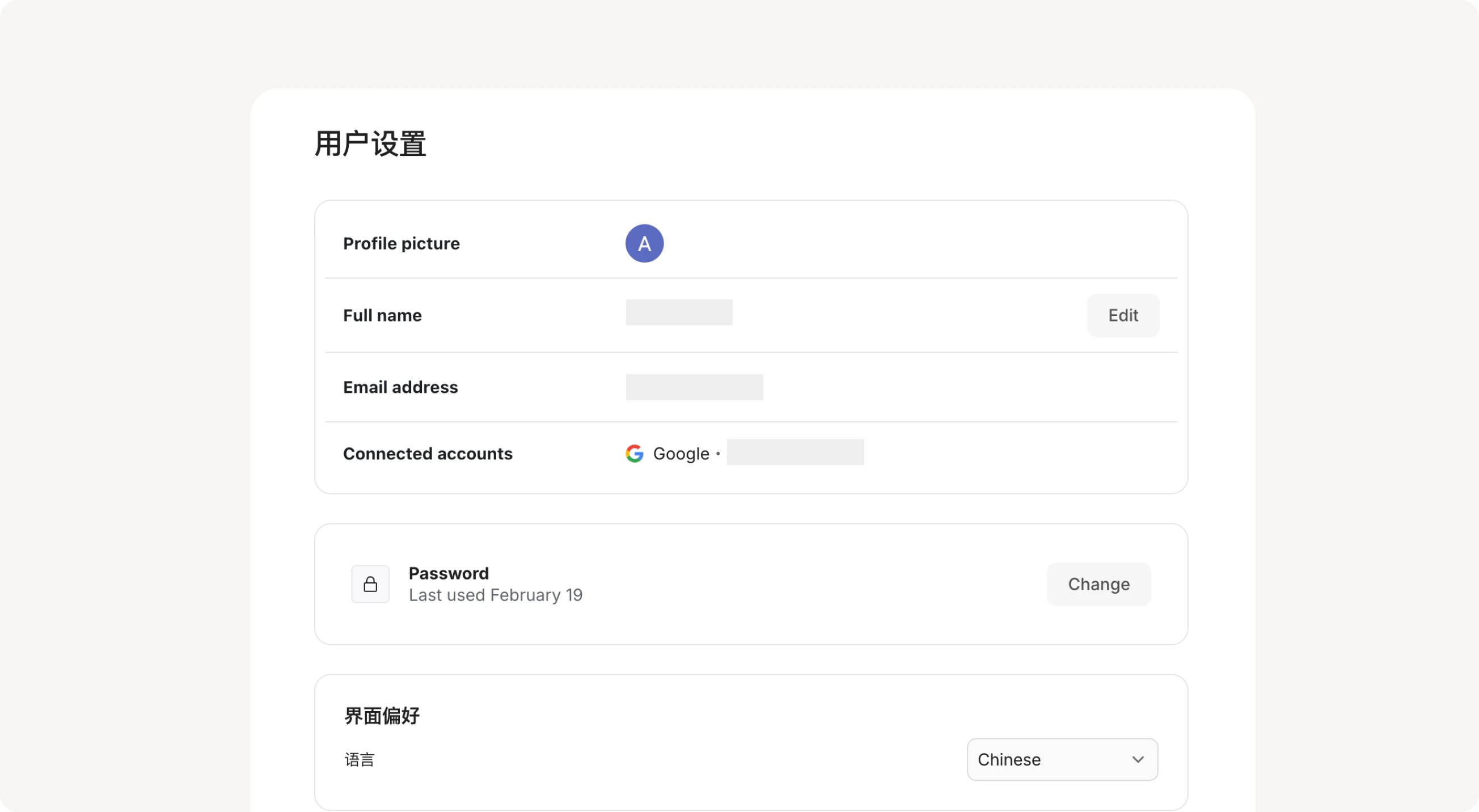 # 个人资料
访问账户和用户个人资料:
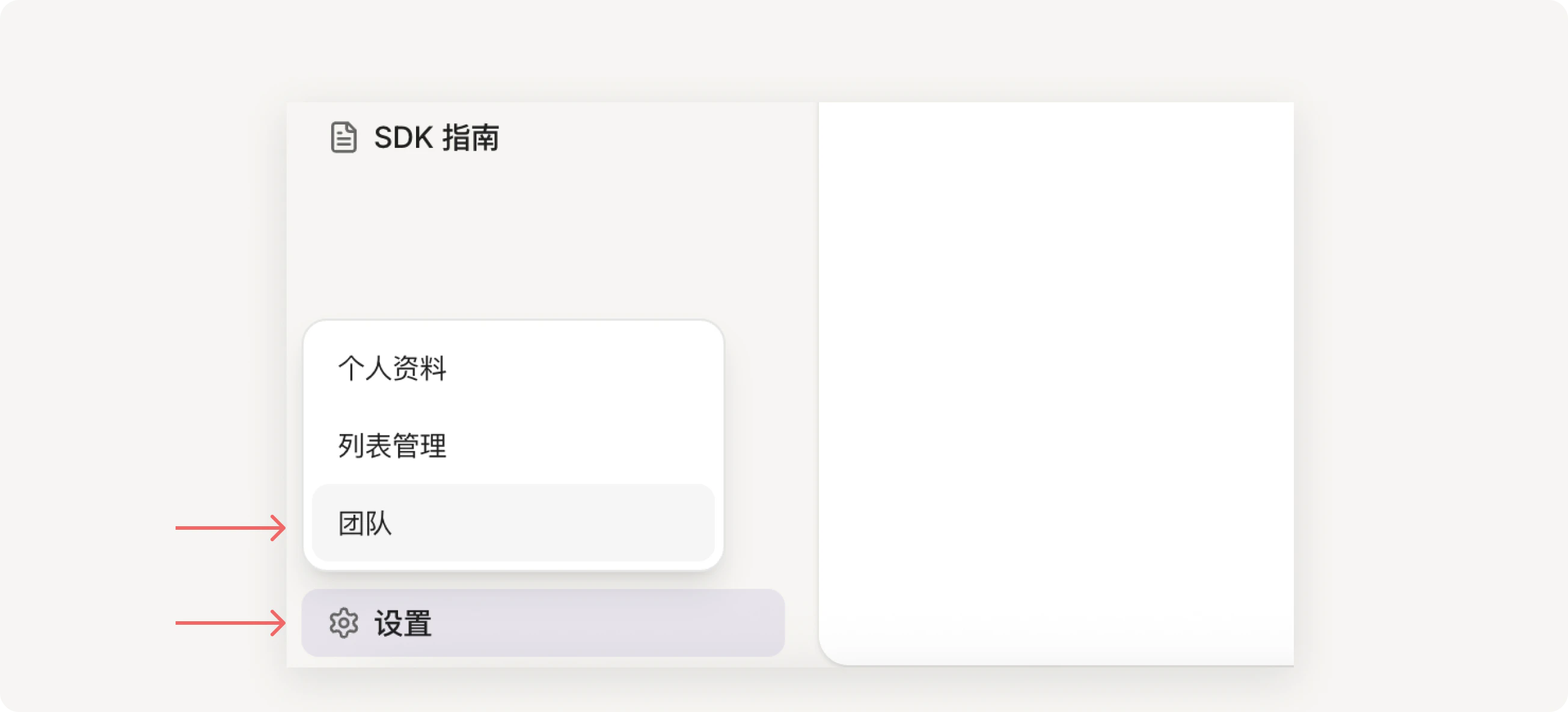
1. 点击左下角的 **设置**
2. 从下拉菜单中选择 **个人资料**
| 字段 | 描述 |
| ------ | ---------------------- |
| 全名 | 您的显示名称。点击 **编辑** 进行修改。 |
| 电子邮件地址 | 与您账户关联的电子邮件地址。 |
| 关联账户 | 显示您使用的身份验证方式。 |
| 密码 | 设置密码以访问您的账户。 |
| 界面偏好 | 选择您的语言偏好:英语、中文。 |
# 成员与角色
CloudX 提供三种角色类型以控制访问权限和操作权限。每种角色为团队成员提供相应级别的访问权限。
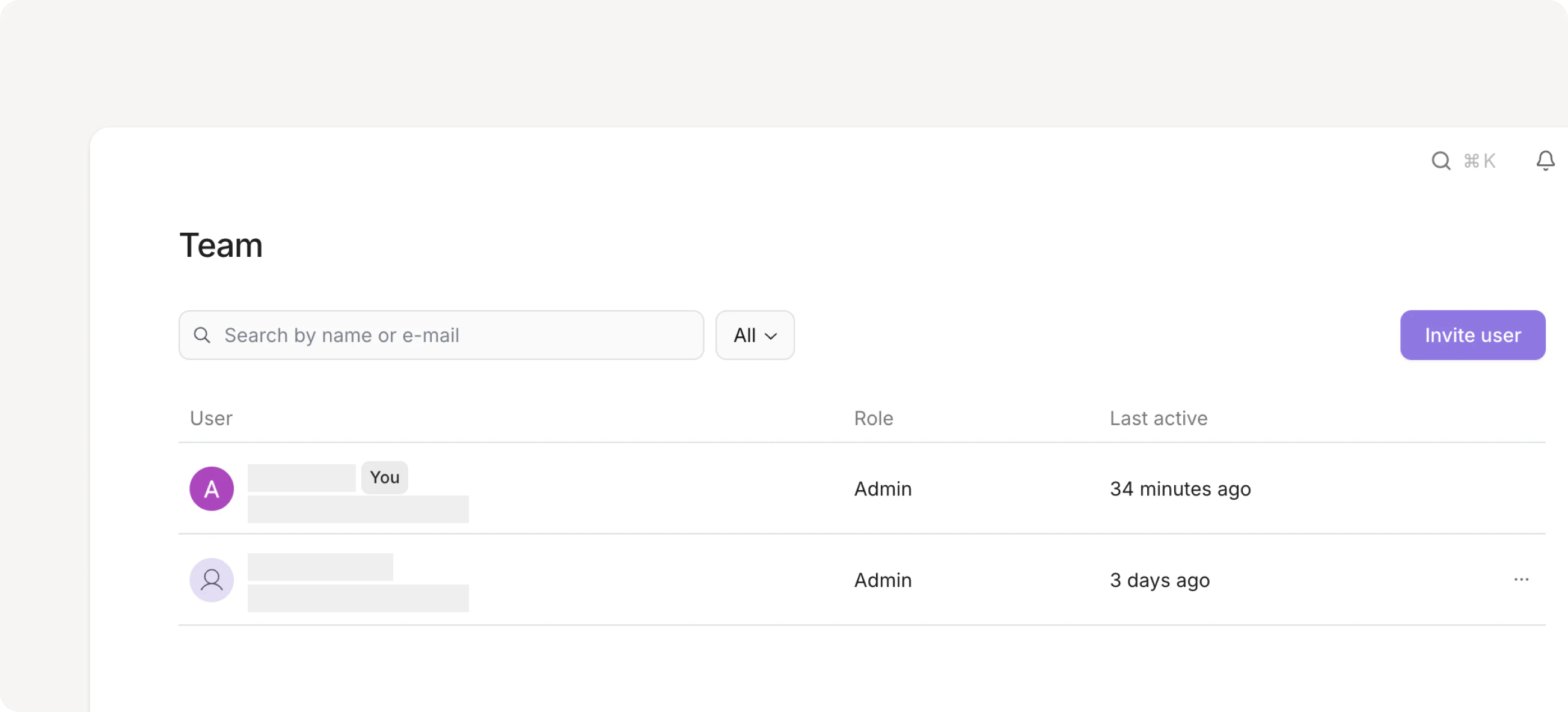
管理员可以在团队页面管理成员及其角色。点击 **设置 > 团队** 即可访问该页面。
# 个人资料
访问账户和用户个人资料:
1. 点击左下角的 **设置**
2. 从下拉菜单中选择 **个人资料**
| 字段 | 描述 |
| ------ | ---------------------- |
| 全名 | 您的显示名称。点击 **编辑** 进行修改。 |
| 电子邮件地址 | 与您账户关联的电子邮件地址。 |
| 关联账户 | 显示您使用的身份验证方式。 |
| 密码 | 设置密码以访问您的账户。 |
| 界面偏好 | 选择您的语言偏好:英语、中文。 |
# 成员与角色
CloudX 提供三种角色类型以控制访问权限和操作权限。每种角色为团队成员提供相应级别的访问权限。
管理员可以在团队页面管理成员及其角色。点击 **设置 > 团队** 即可访问该页面。
 此页面列出所有活跃成员,并显示其角色、电子邮件和最后活跃时间。
 # 角色类型
| 角色 | 权限 |
| --- | -------------------------- |
| 管理员 | 管理员对 CloudX 账户拥有完全控制权。 |
| 成员 | 成员可以创建和管理变现资源,但无法管理团队访问权限。 |
| 访客 | 访客对 CloudX 拥有只读访问权限。 |
# 登录方式
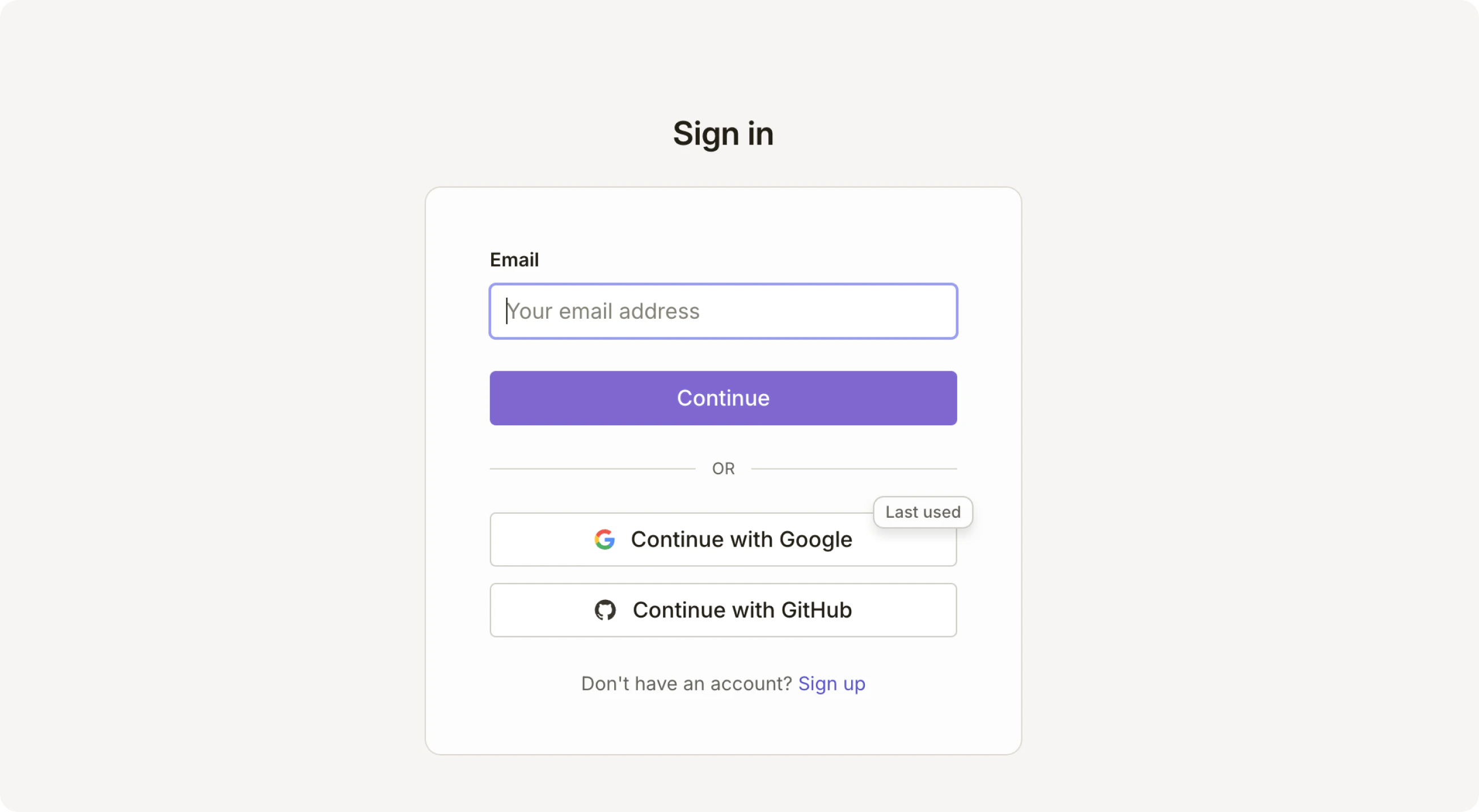
CloudX 提供多种登录方式:电子邮件验证、Google 或 GitHub。
# 角色类型
| 角色 | 权限 |
| --- | -------------------------- |
| 管理员 | 管理员对 CloudX 账户拥有完全控制权。 |
| 成员 | 成员可以创建和管理变现资源,但无法管理团队访问权限。 |
| 访客 | 访客对 CloudX 拥有只读访问权限。 |
# 登录方式
CloudX 提供多种登录方式:电子邮件验证、Google 或 GitHub。
 # 创建账户
在登录页面底部点击 **注册**。您可以使用上述任意登录方式创建账户。
创建账户后,系统将提示您完成个人资料和组织设置。
# 退出登录
如需退出登录,点击右上角的个人头像,然后选择退出登录。您将退出当前会话。
# 组织
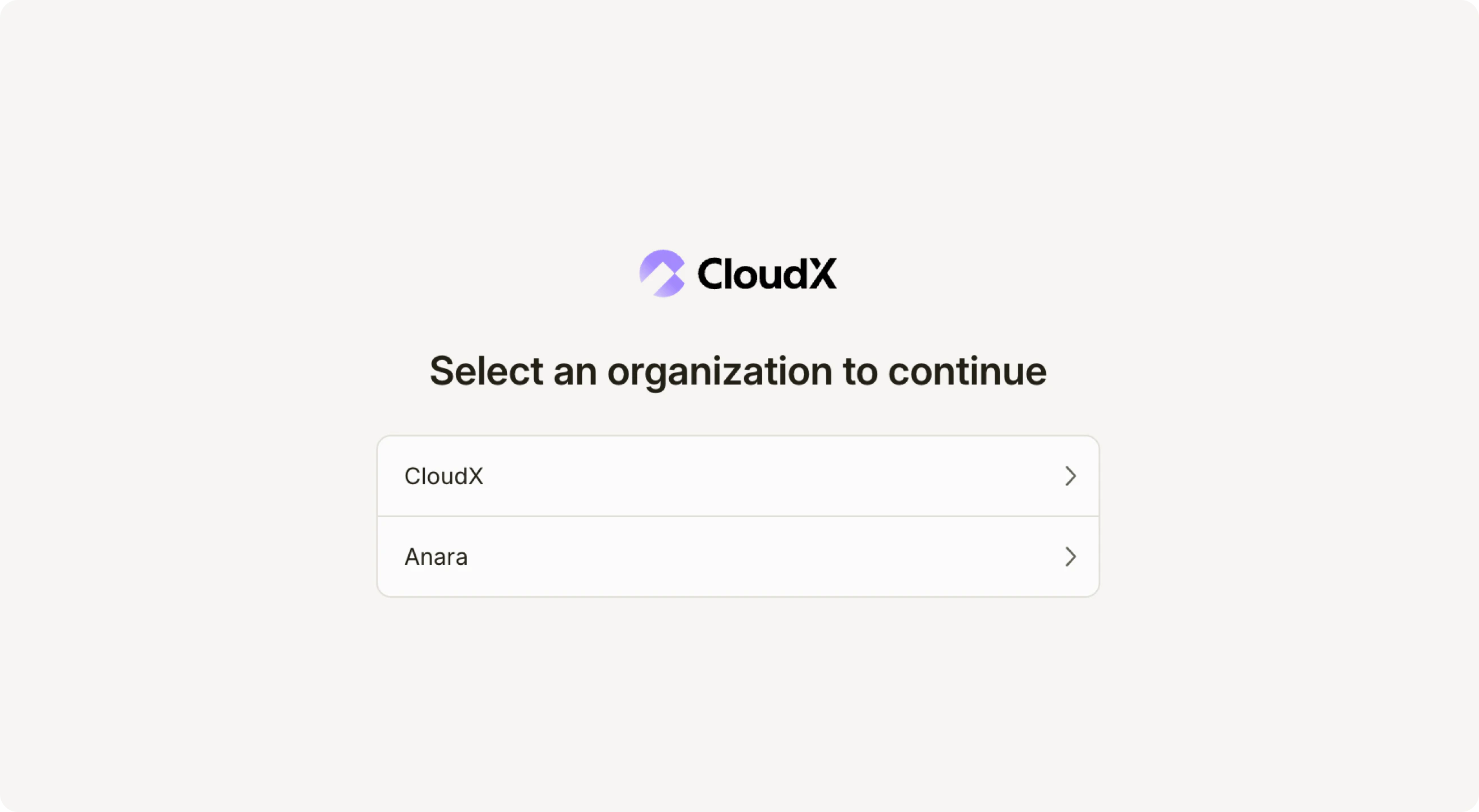
一个账户下可以归属多个组织。如果您的用户账户(特定电子邮件)关联了其他组织,您将看到可供选择的组织列表。
# 创建账户
在登录页面底部点击 **注册**。您可以使用上述任意登录方式创建账户。
创建账户后,系统将提示您完成个人资料和组织设置。
# 退出登录
如需退出登录,点击右上角的个人头像,然后选择退出登录。您将退出当前会话。
# 组织
一个账户下可以归属多个组织。如果您的用户账户(特定电子邮件)关联了其他组织,您将看到可供选择的组织列表。
 # 切换组织
点击右上角的个人头像,然后从下拉菜单中选择要切换的组织。
# 邀请成员
邀请并管理您组织的成员。
# 切换组织
点击右上角的个人头像,然后从下拉菜单中选择要切换的组织。
# 邀请成员
邀请并管理您组织的成员。
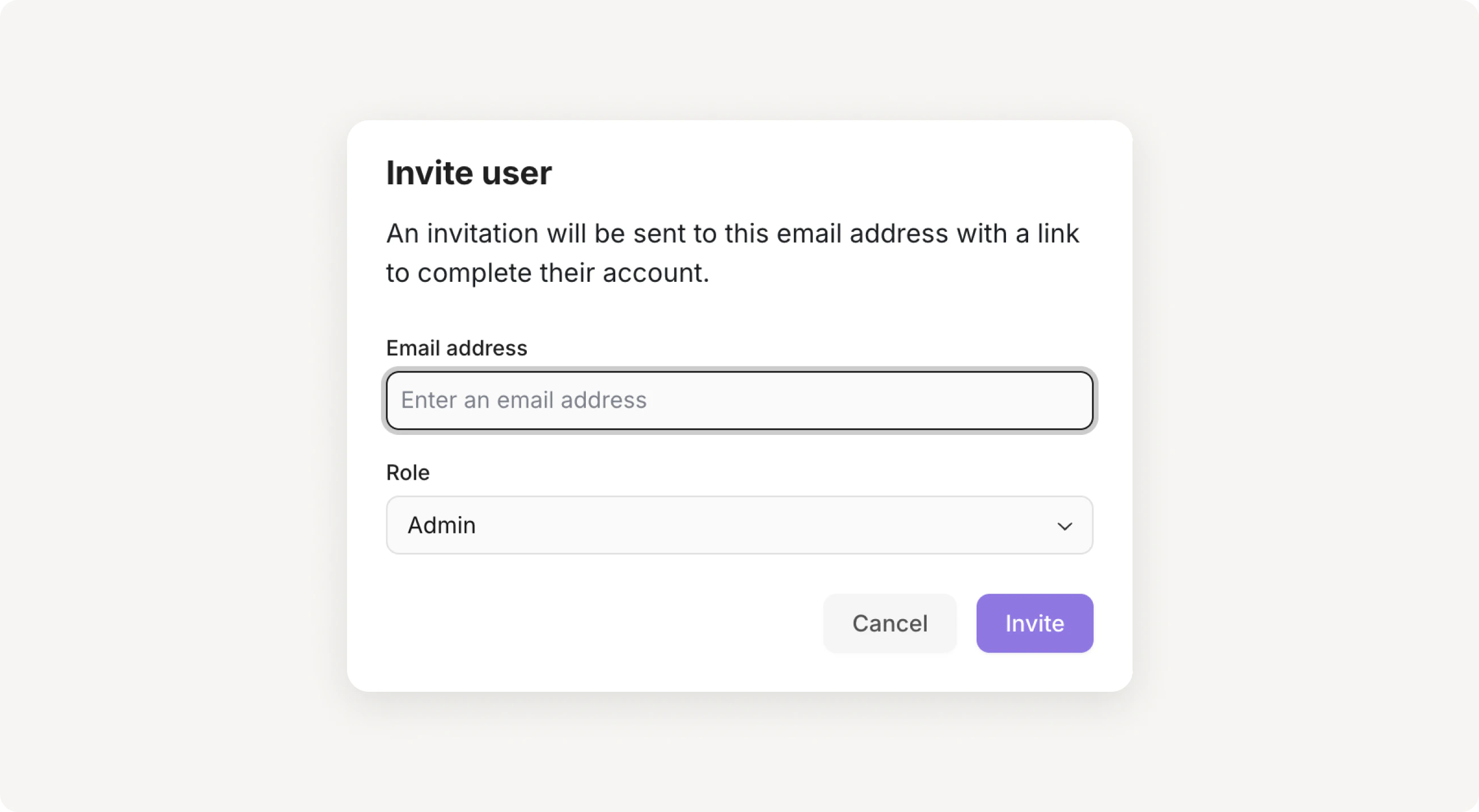 邀请新团队成员:
1. 导航至团队页面
2. 点击**邀请用户**
3. 输入用户的电子邮件地址
4. 选择角色
5. 点击**邀请**
系统将向该电子邮件地址发送邀请,其中包含完成账户设置的链接。
邀请新团队成员:
1. 导航至团队页面
2. 点击**邀请用户**
3. 输入用户的电子邮件地址
4. 选择角色
5. 点击**邀请**
系统将向该电子邮件地址发送邀请,其中包含完成账户设置的链接。